新建空白标签与画布设置
3 分钟阅读教程图文教程
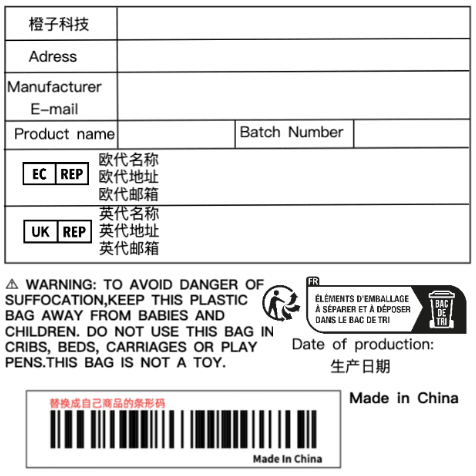
做标签不一定从模板开始。尺寸特殊、内容简单的标签,直接从一张空白画布做起更快,尺寸和底色都自己定。
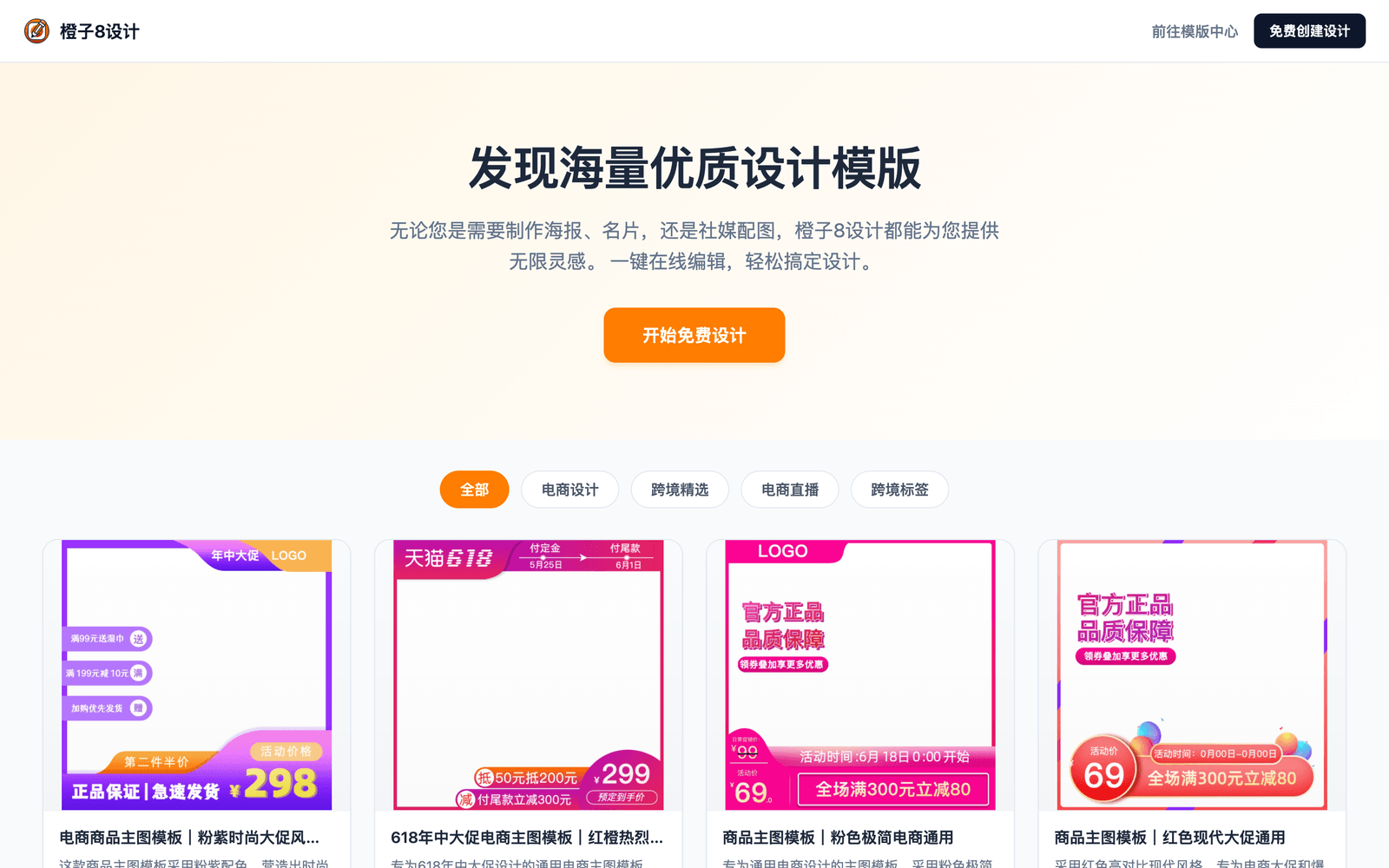
下面从头建一张空白标签,把画布设置讲清楚。想要现成版式的话,看从模板创建标签。
直达入口:打开橙子8设计工作台
第一步:新建时把尺寸填上
工作台点「创建标签」,弹窗左侧选「自定义尺寸」,填宽和高(单位 mm),点右下角「创建空白设计」。这里先建一张 60×40mm 的。
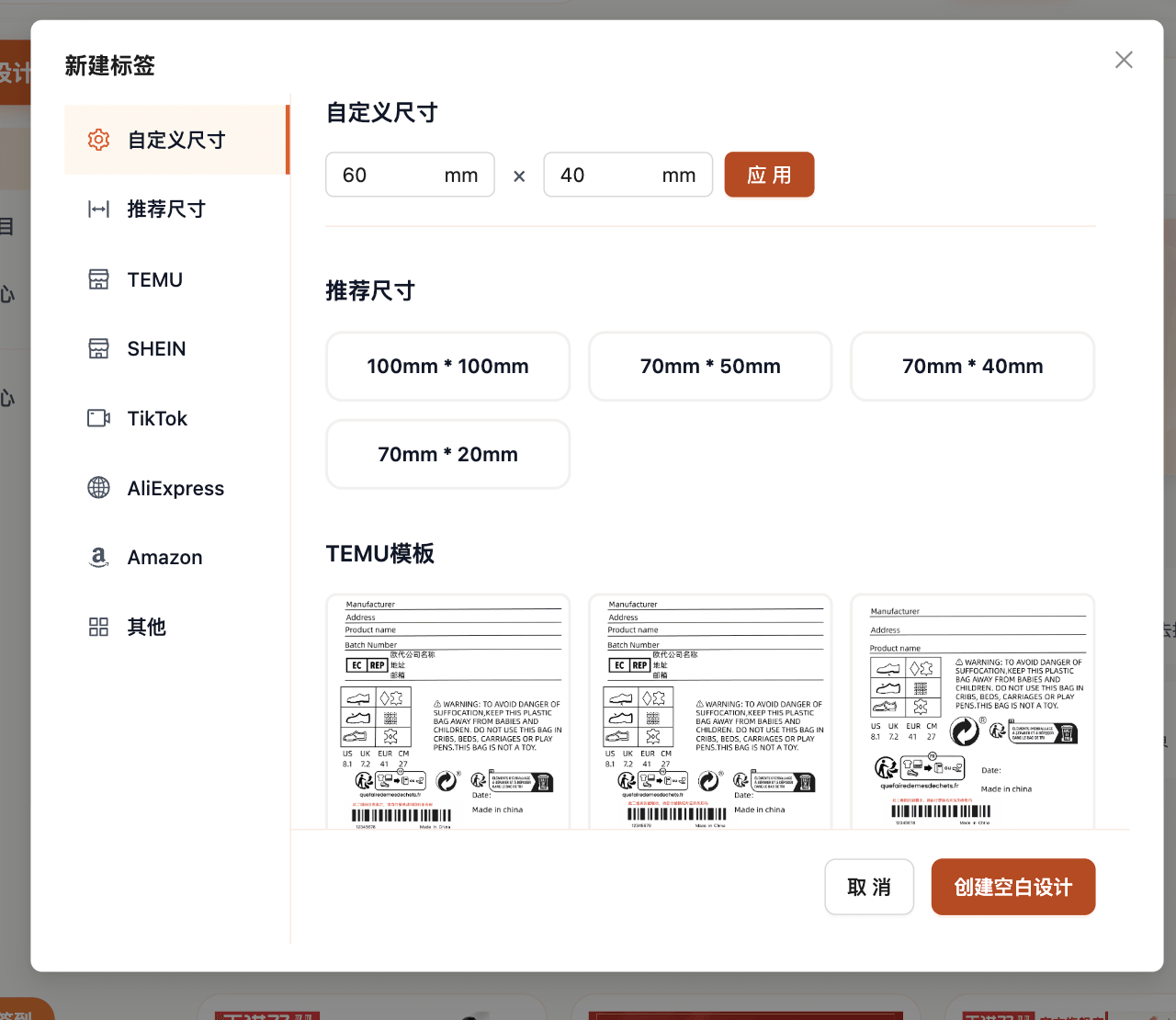
弹窗里还有「推荐尺寸」,100×100、70×50、70×40、70×20mm 四个常用规格,点一下会自动填进输入框。
第二步:认识编辑器
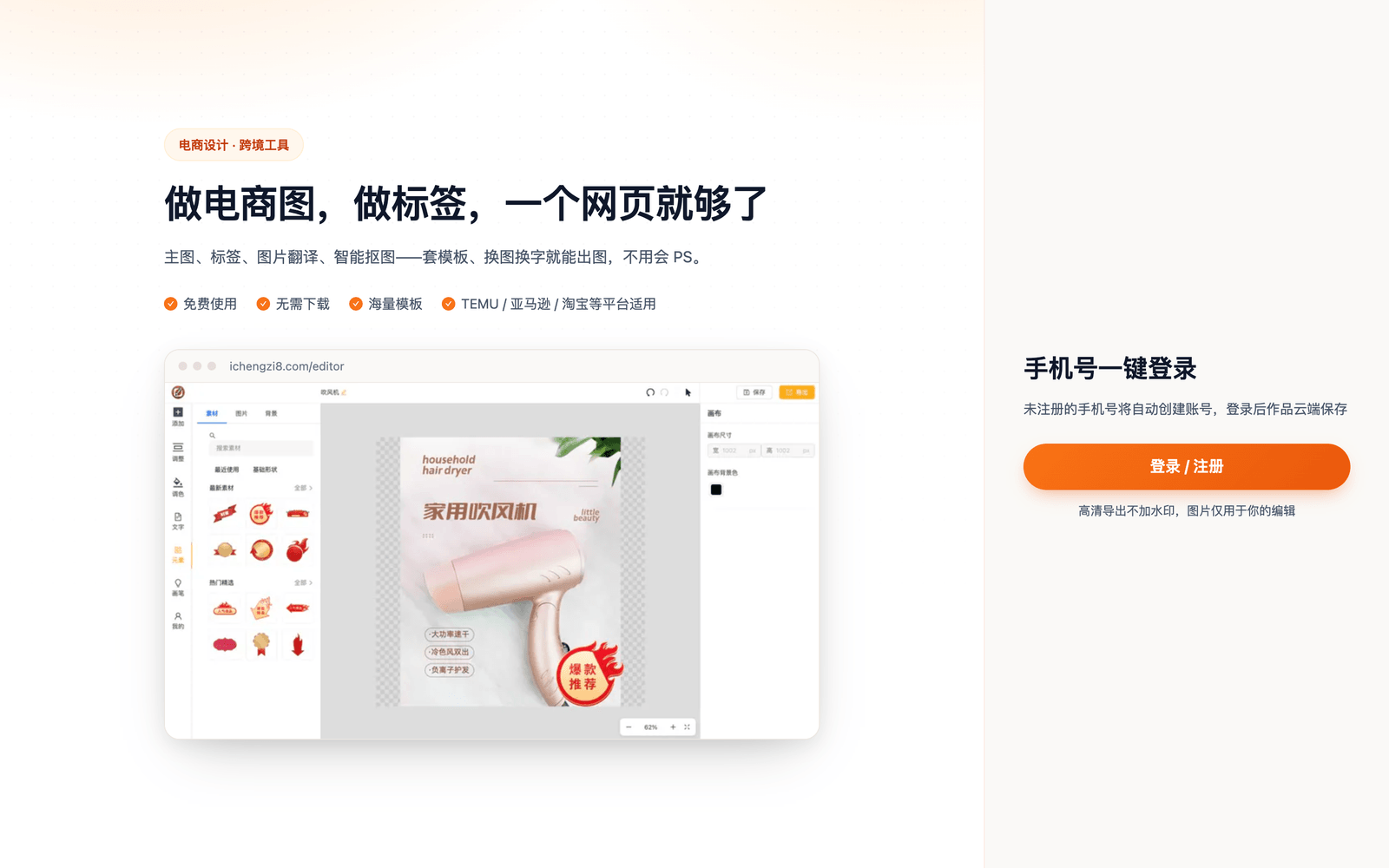
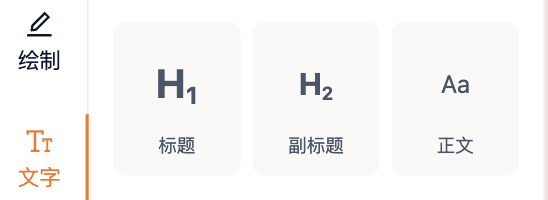
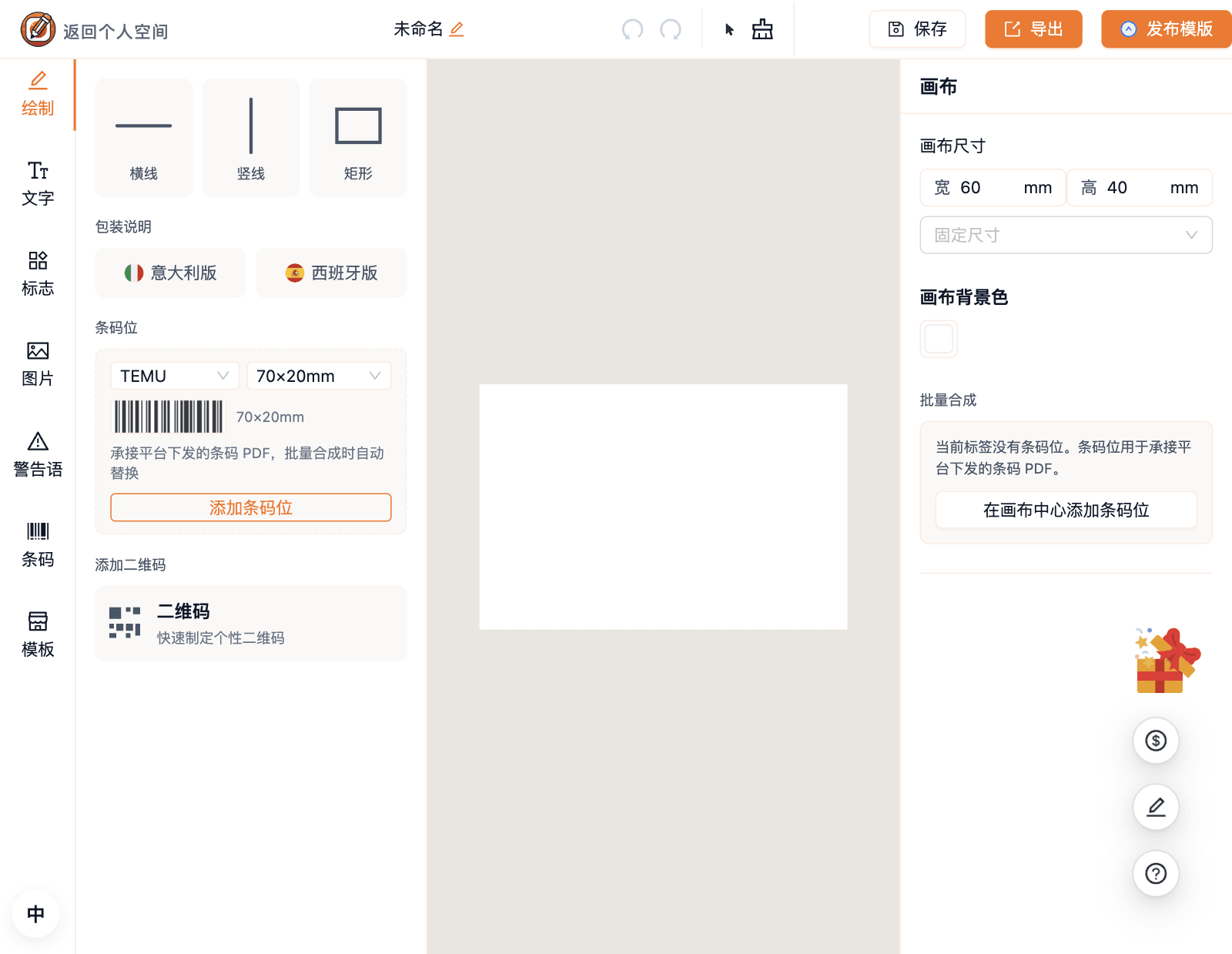
进去之后,左边是功能面板(绘制、文字、标志、图片、警告语、条码、模板),中间是画布,右边是设置区。
第三步:画布尺寸随时能改
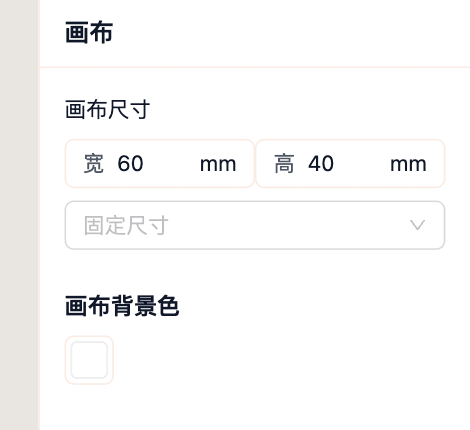
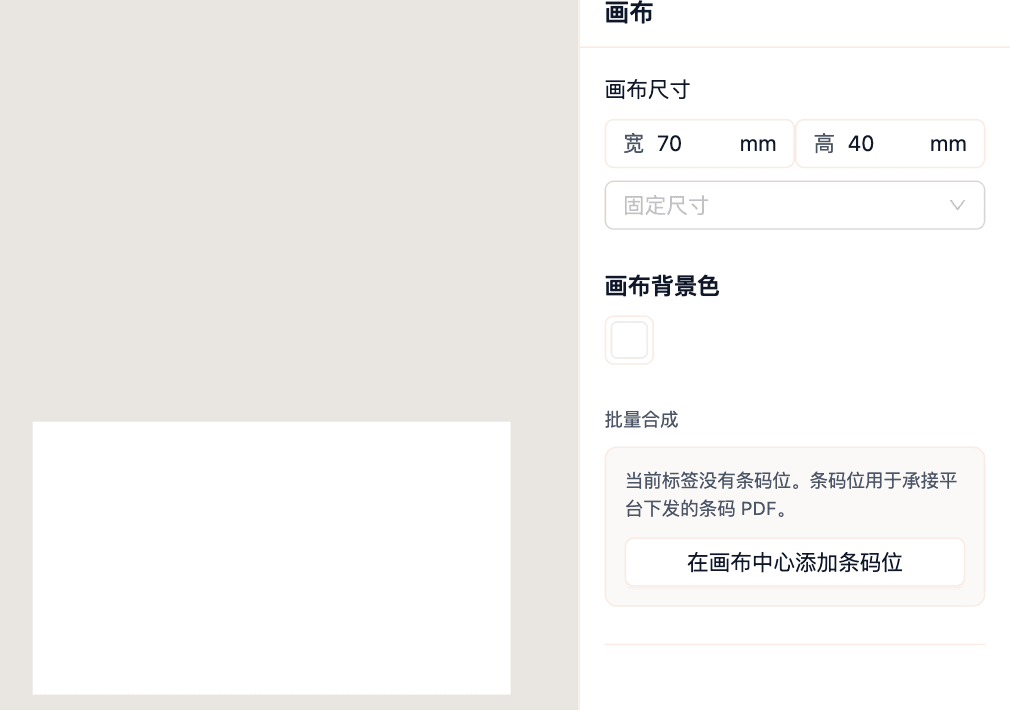
不选中任何对象时,右侧显示「画布」设置。改尺寸有两种方式:直接在「宽」「高」里填数字,或者用「固定尺寸」下拉选常用规格。
比如把刚才的 60×40 换成 70×40:
第四步:改背景色
「画布背景色」默认是白色。点色块弹出取色器,选颜色或者直接填色值,画布底色会实时变化。比如填 #FFF3D6 的浅黄色:
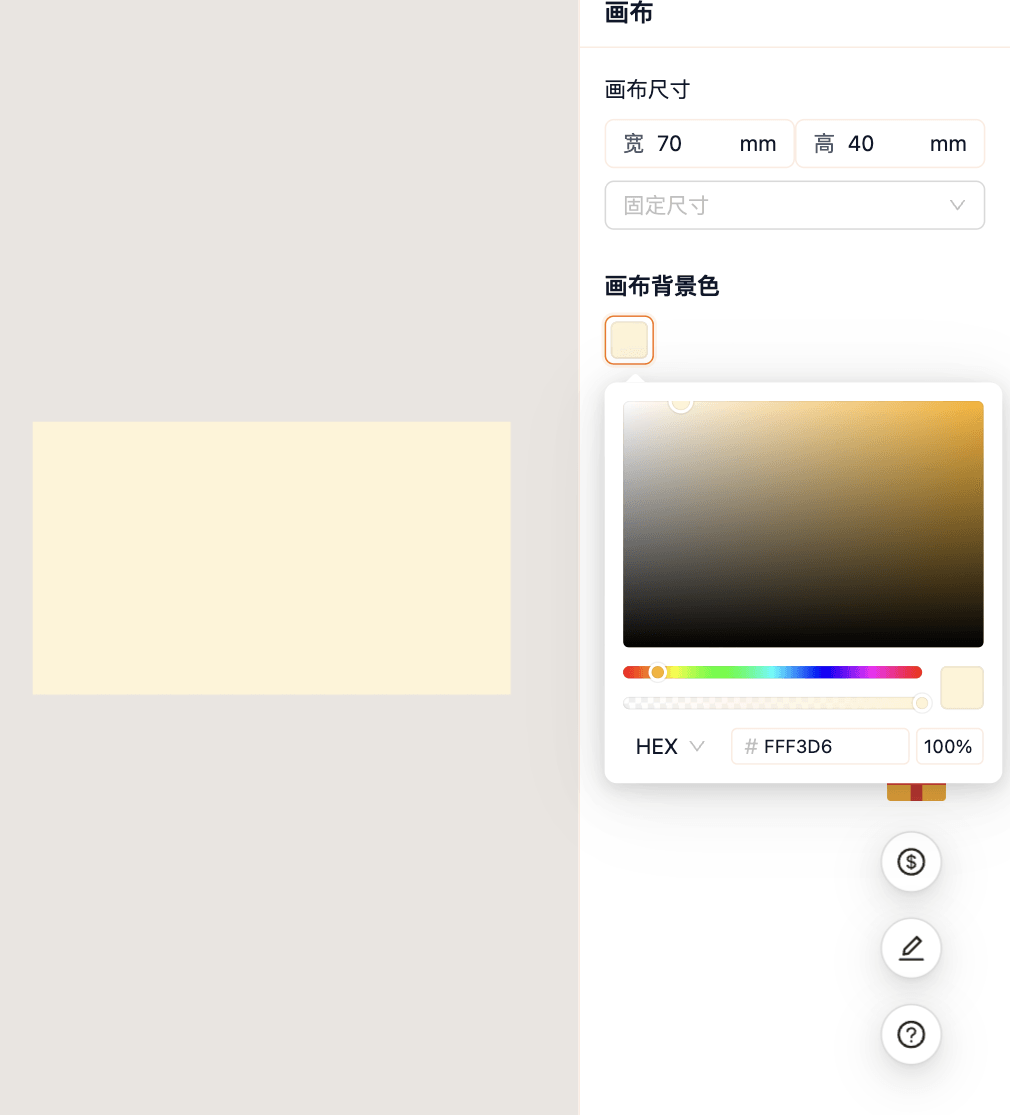
大多数标签用白色就行,需要区分款式或预览底色效果时再改。
第五步:保存
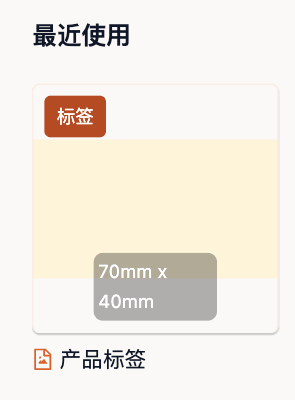
点右上角「保存」,标签会存进「我的项目」的「最近使用」里,下次点开接着改。想好名字的话,先点顶部标题旁的铅笔图标改名再保存。
几个容易踩的点
- 尺寸按标签纸的实际毫米数填,填错了打印会裁掉内容。
- 改完记得保存。顶部出现「当前画布内容未保存」就是在提醒你有改动没存。
- 自定义尺寸的范围是 10–9999mm,别把 cm 当 mm 填。
本文更新于 2026-09-29。
内容是否对你有帮助?