从模板创建标签
4 分钟阅读教程图文教程
做标签最省事的起点是套模板。平台已经把常见的合规内容(欧代信息、警示语、回收标识、条码区)排好了版,你要做的只是把模板里的示例信息换成自己的,再导出打印。
下面用 TEMU 的合规模板走一遍完整流程。
直达入口:打开橙子8设计工作台
第一步:在工作台点「创建标签」
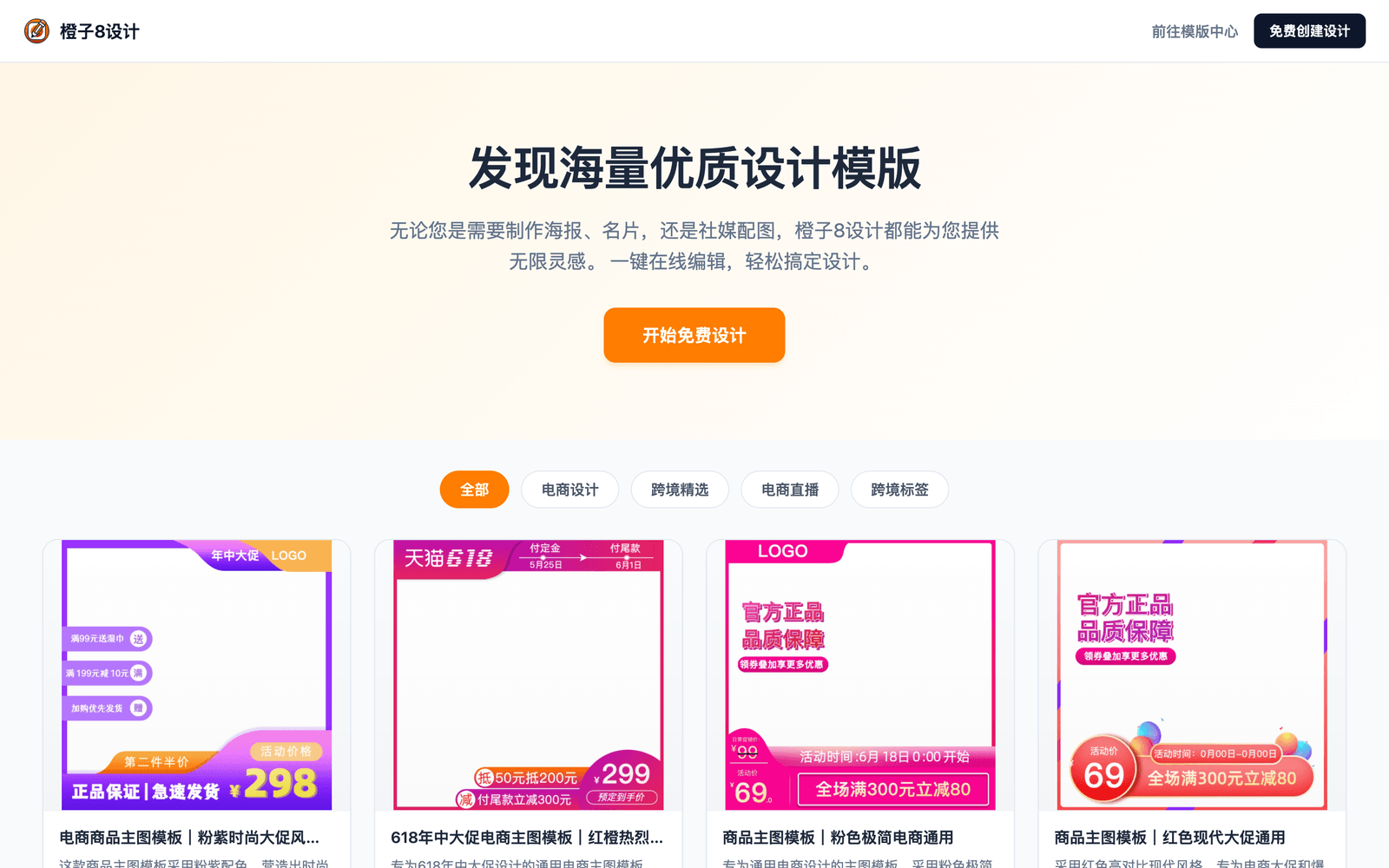
登录后进入工作台首页,顶部有两张入口卡:「图片编辑」和「创建标签」。做标签点「创建标签」。

第二步:选平台和模板
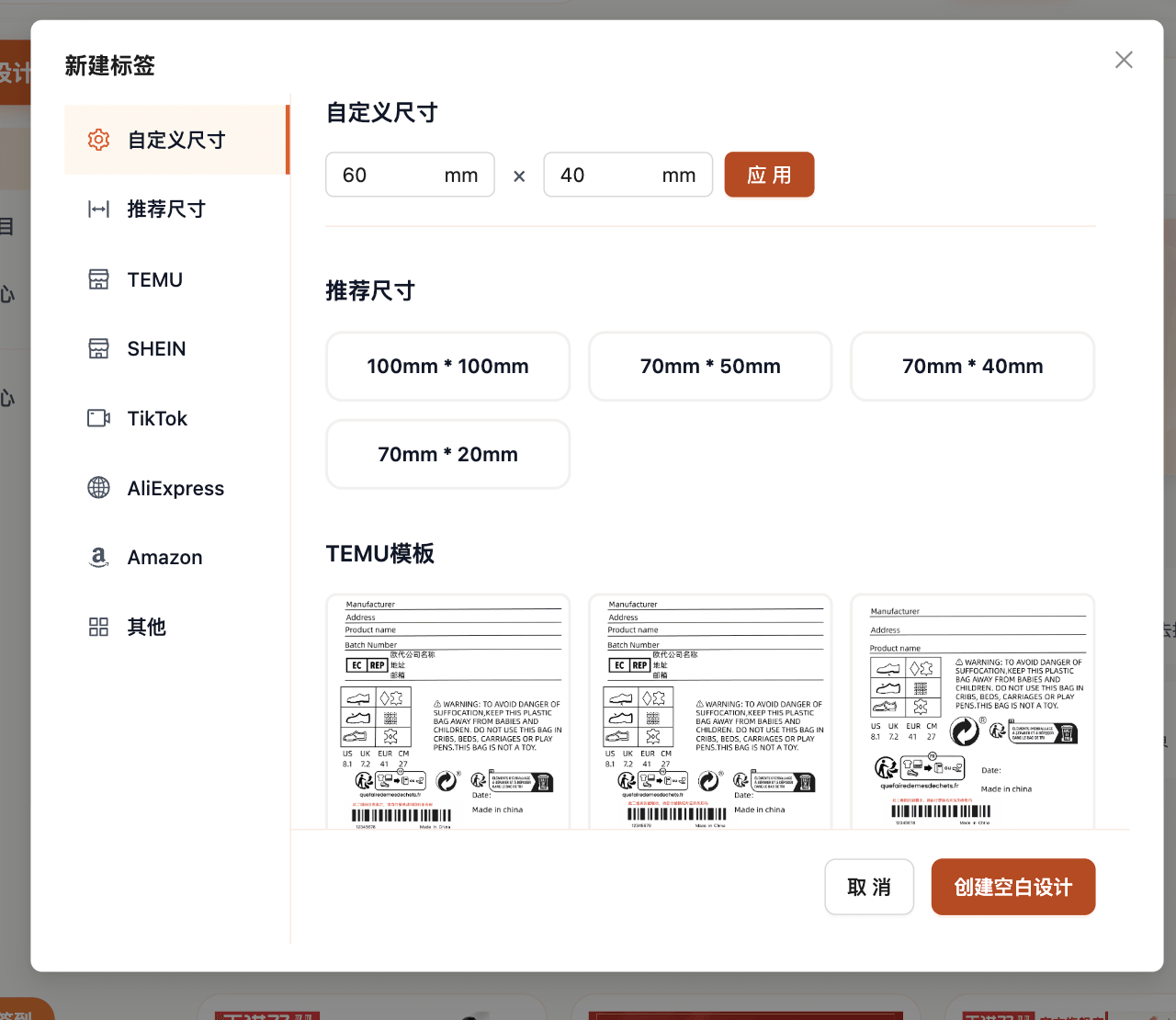
弹出的「新建标签」窗口左侧按平台分类:TEMU、SHEIN、TikTok、AliExpress、Amazon,每个分类下是该平台的合规模板。
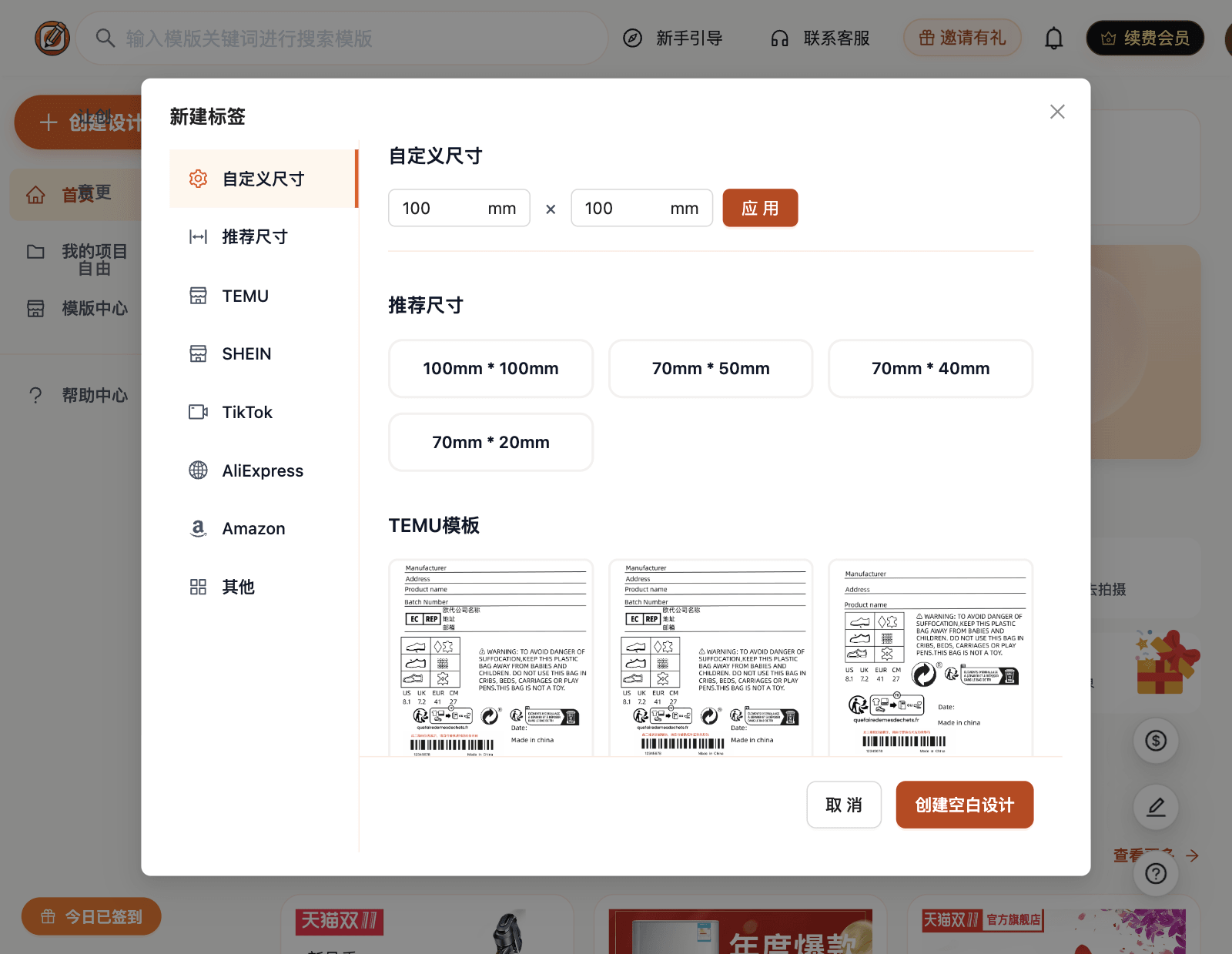
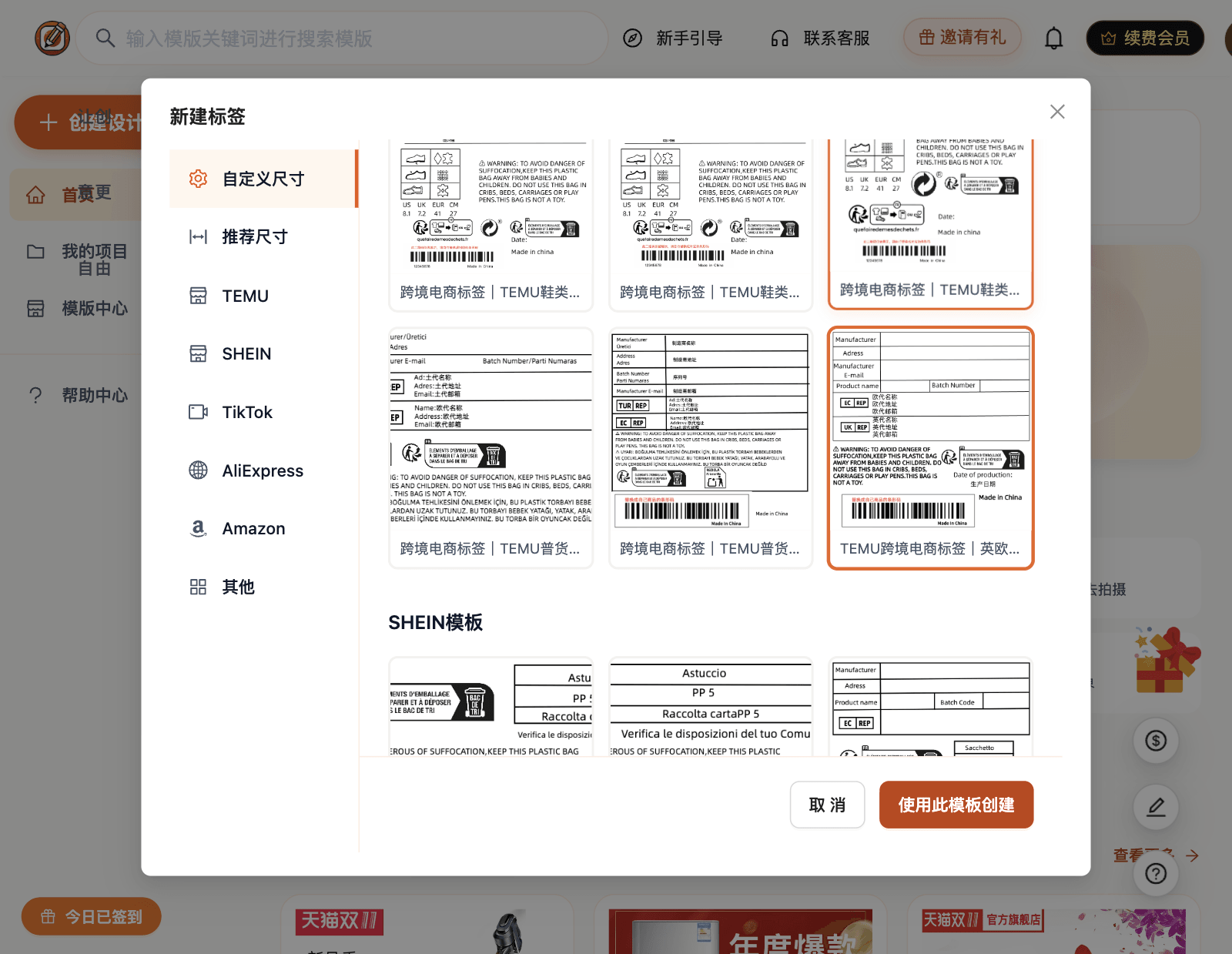
选好一个模板,卡片会亮起橙色边框,右下角按钮从「创建空白设计」变成「使用此模板创建」。如果你打算从空白画布开始,直接点「创建空白设计」;也可以先在左侧「自定义尺寸」填好宽高(单位 mm)。
第三步:进入编辑器
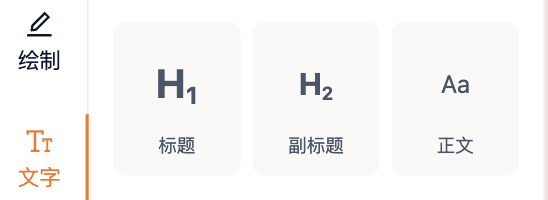
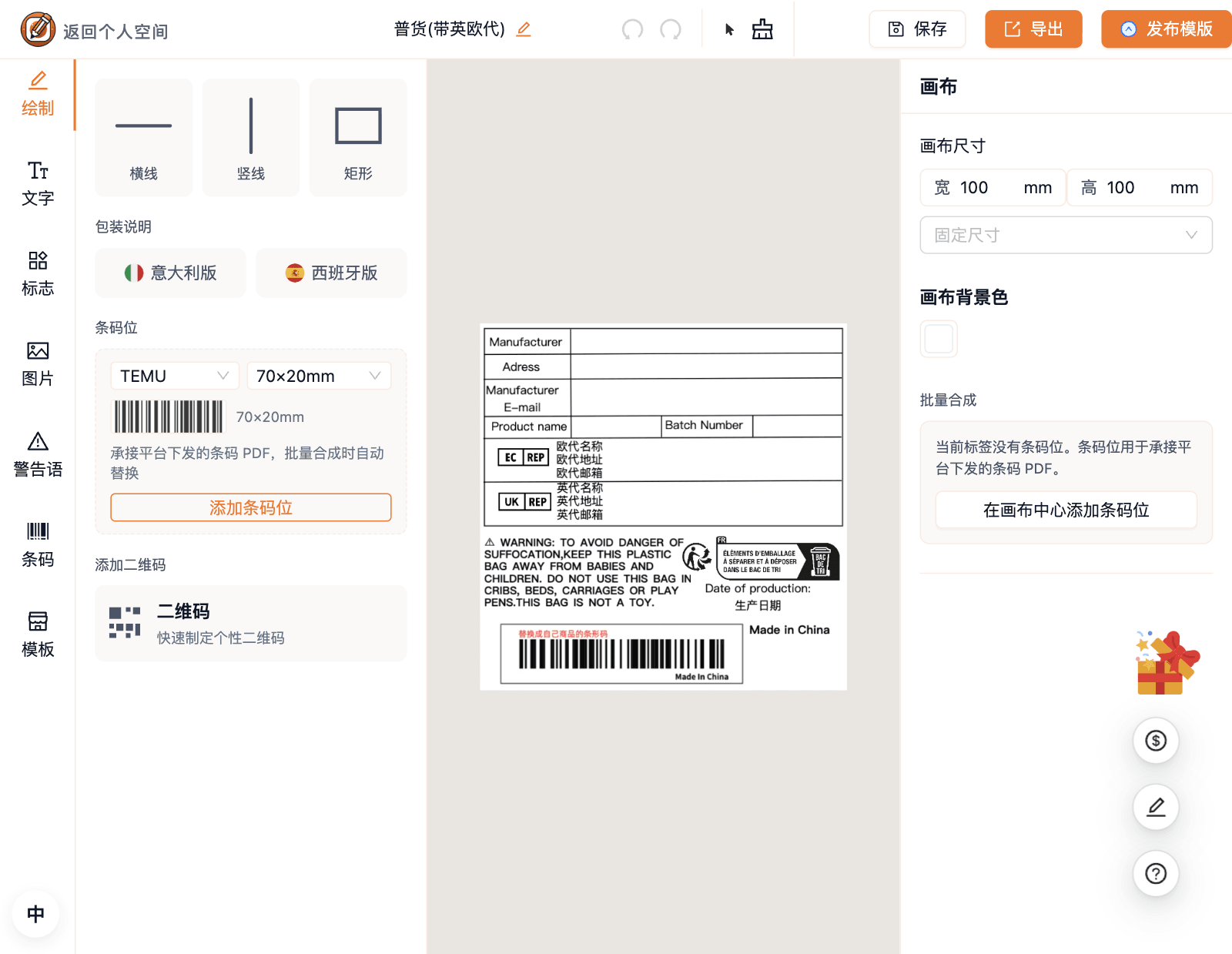
点「使用此模板创建」,模板就铺进画布了。左侧是功能面板:绘制 / 文字 / 标志 / 图片 / 警告语 / 条码 / 模板;右侧是画布尺寸和背景设置。
第四步:把示例信息换成自己的
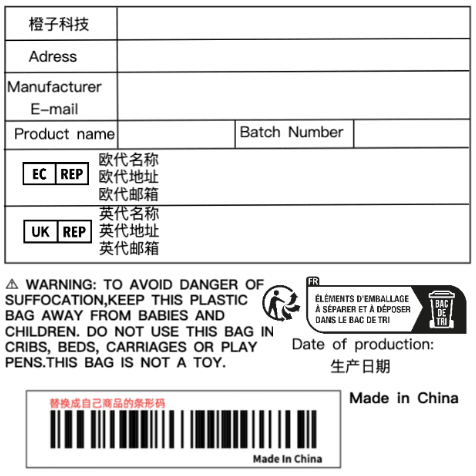
模板里的文字都能改。双击需要修改的文字,出现光标后删掉原来的内容,输入自己的信息即可。比如把 Manufacturer 换成你的公司名。
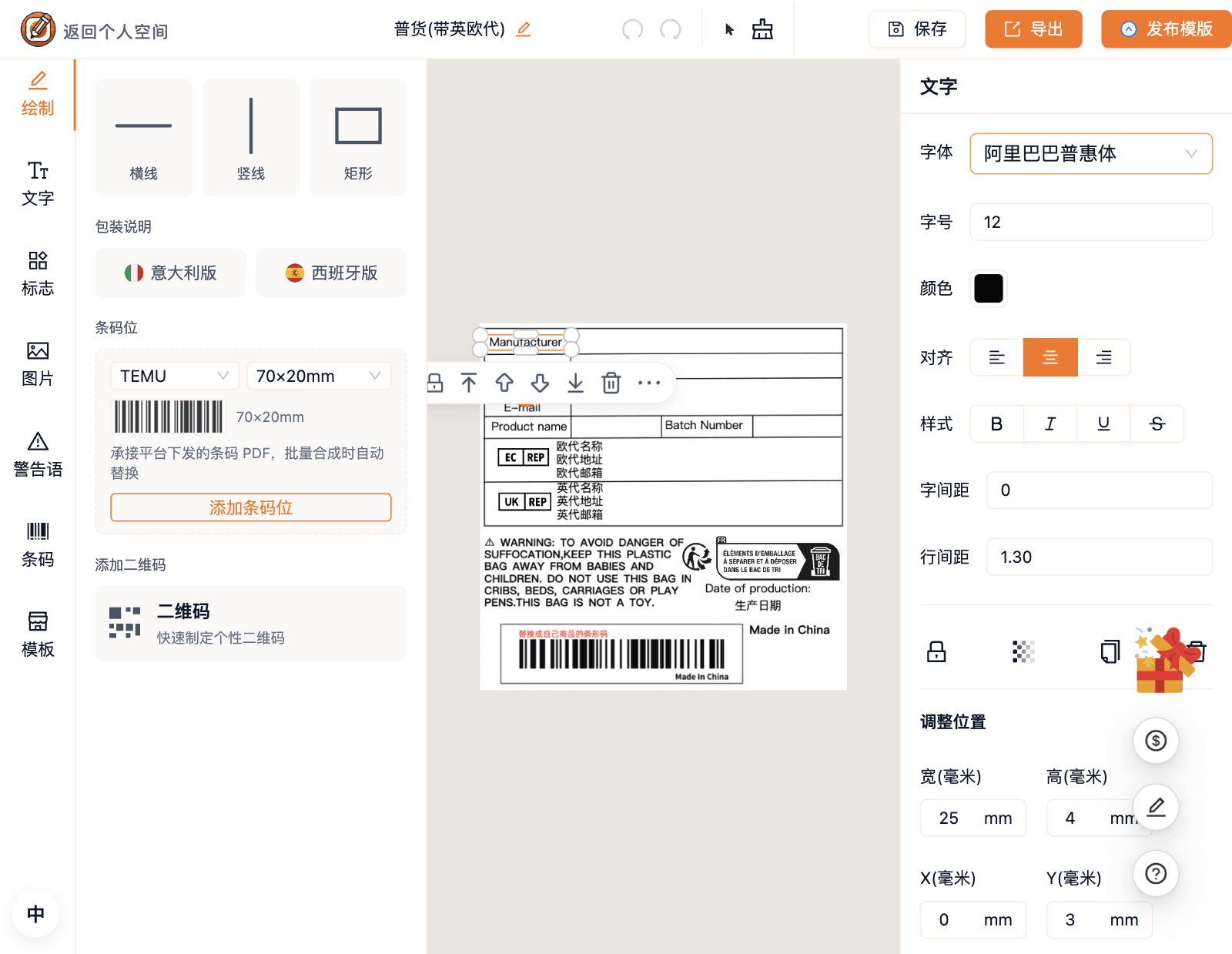
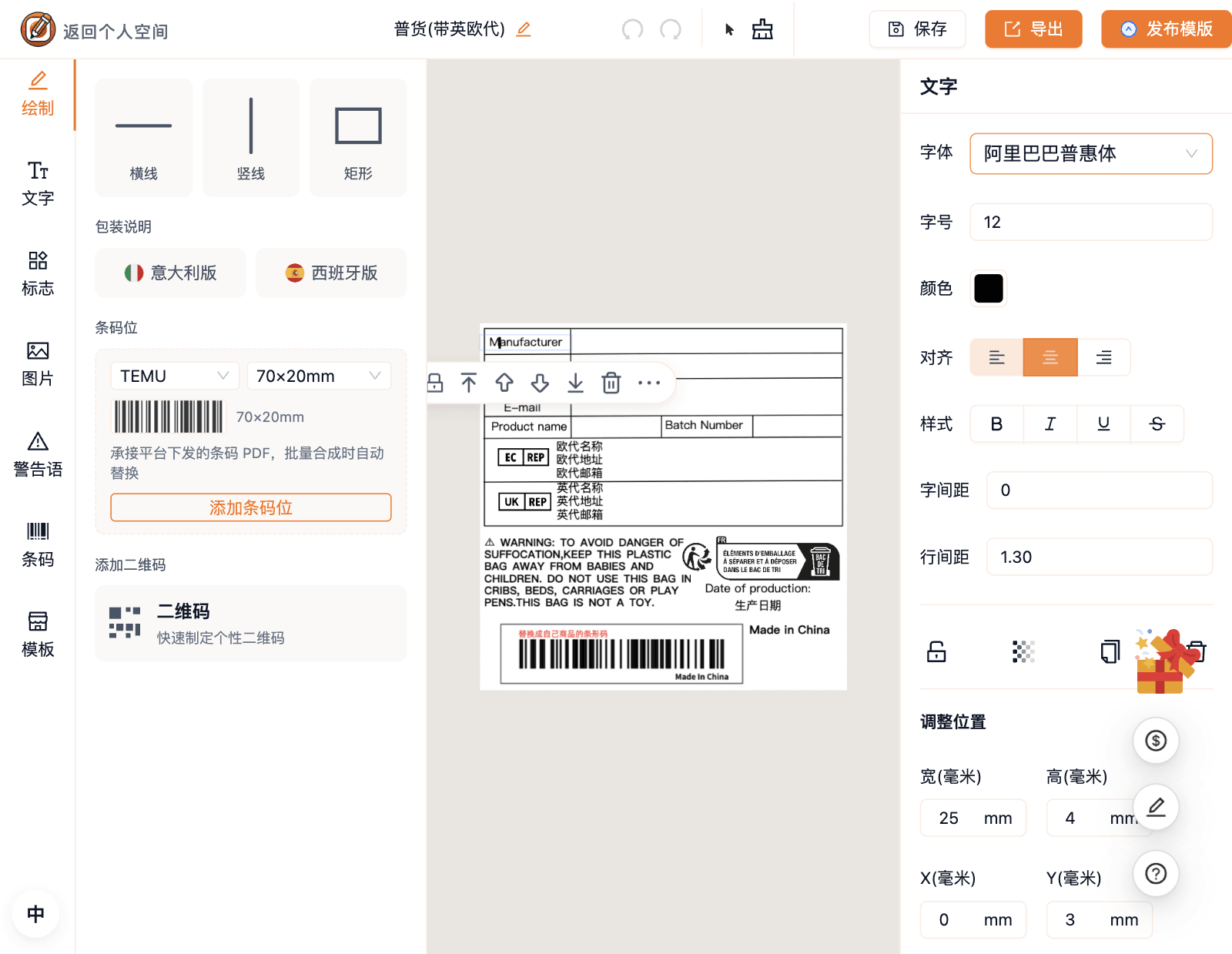
通常需要替换的有这几处:制造商名称、欧代 / 英代的名称地址邮箱、条码区域(见文末提醒)、以及按你品类要求调整的警示语。
改完的样子:
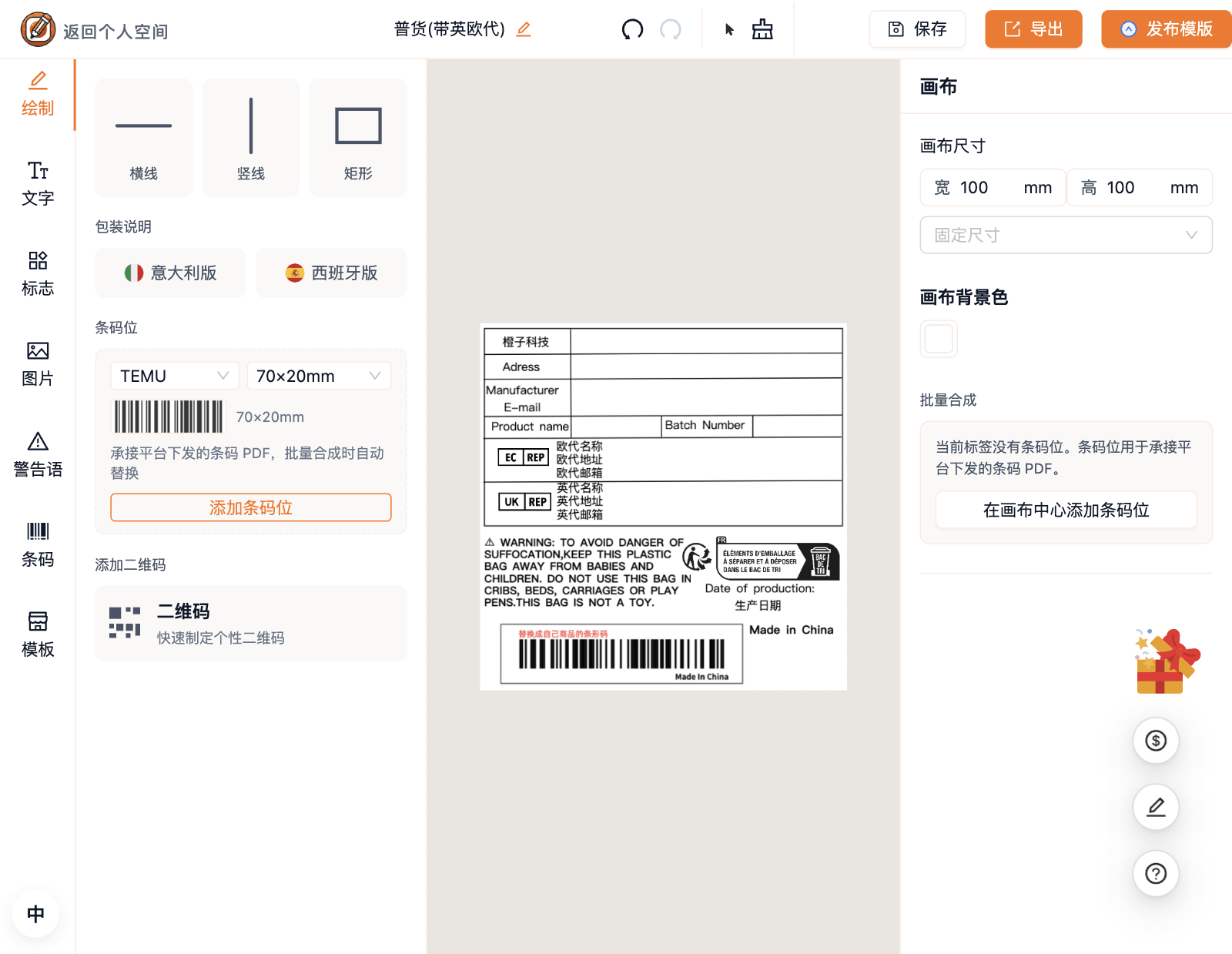
第五步:导出
点右上角「导出」:
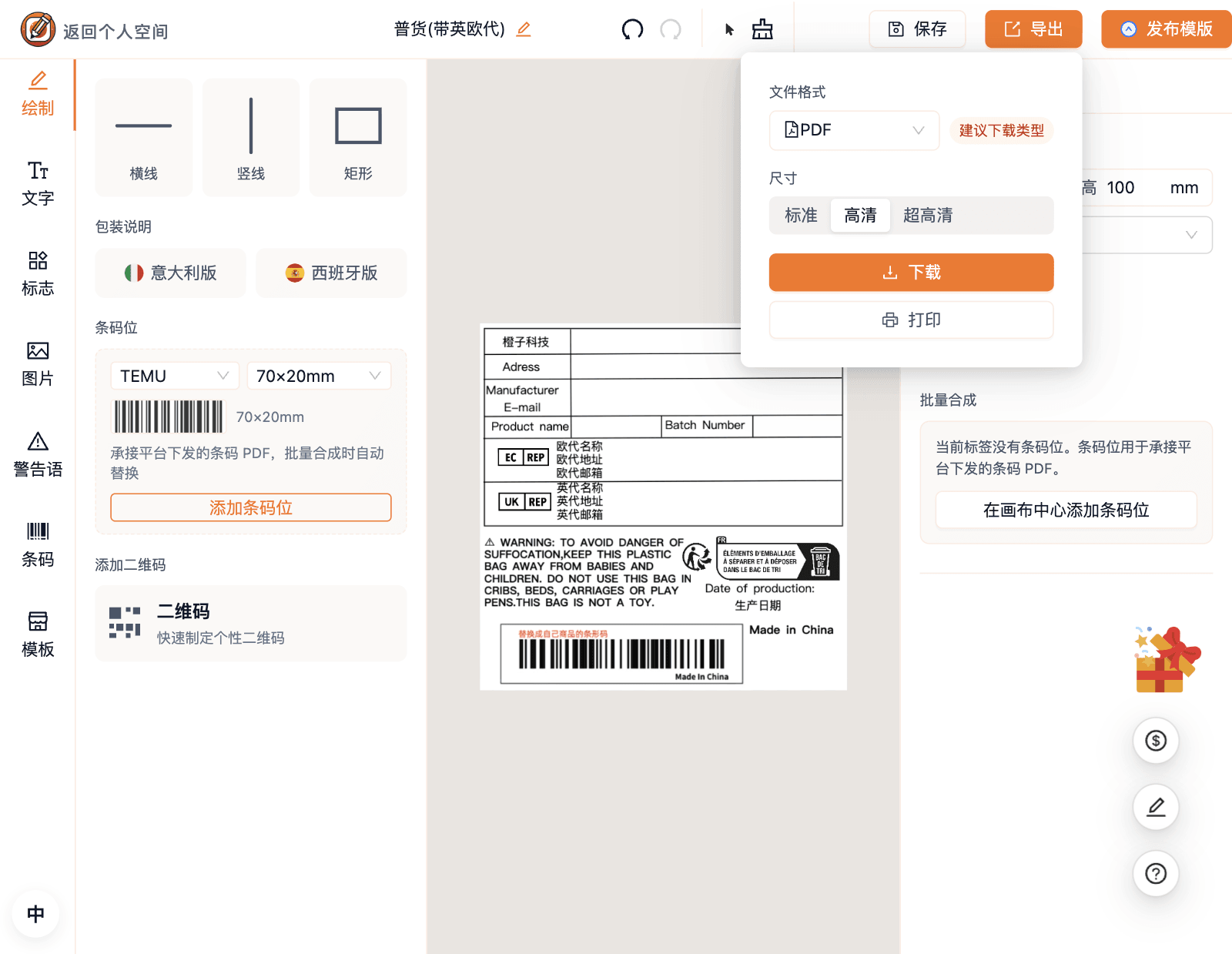
- 文件格式默认 PDF,打印标签用它最稳;也可以选 JPG / PNG,SVG 是矢量格式(会员档位)
- 尺寸有标准 / 高清 / 超高清三档,高清以上是会员档位;非会员导出会带水印,面板里有升级入口
- 点「下载」存到本地,点「打印」直接调起打印
几个容易踩的点
- 条码要换成自己的。模板里的条码是示例内容,不能用。单个替换:选中条码图片,在右侧「图片」面板点「替换图片」;批量做:先从平台后台导出商品条码 PDF(见平台条码 PDF 获取路径),再用批量合码套进模板。
- 画布尺寸要和标签纸一致。右侧「画布尺寸」可改,尺寸对不上会打印不全。
- 改完记得点「保存」,项目会存进「我的项目」,下次打开还能继续改。
本文更新于 2026-09-29。
内容是否对你有帮助?