拼版导出与打印
2 分钟阅读教程图文教程
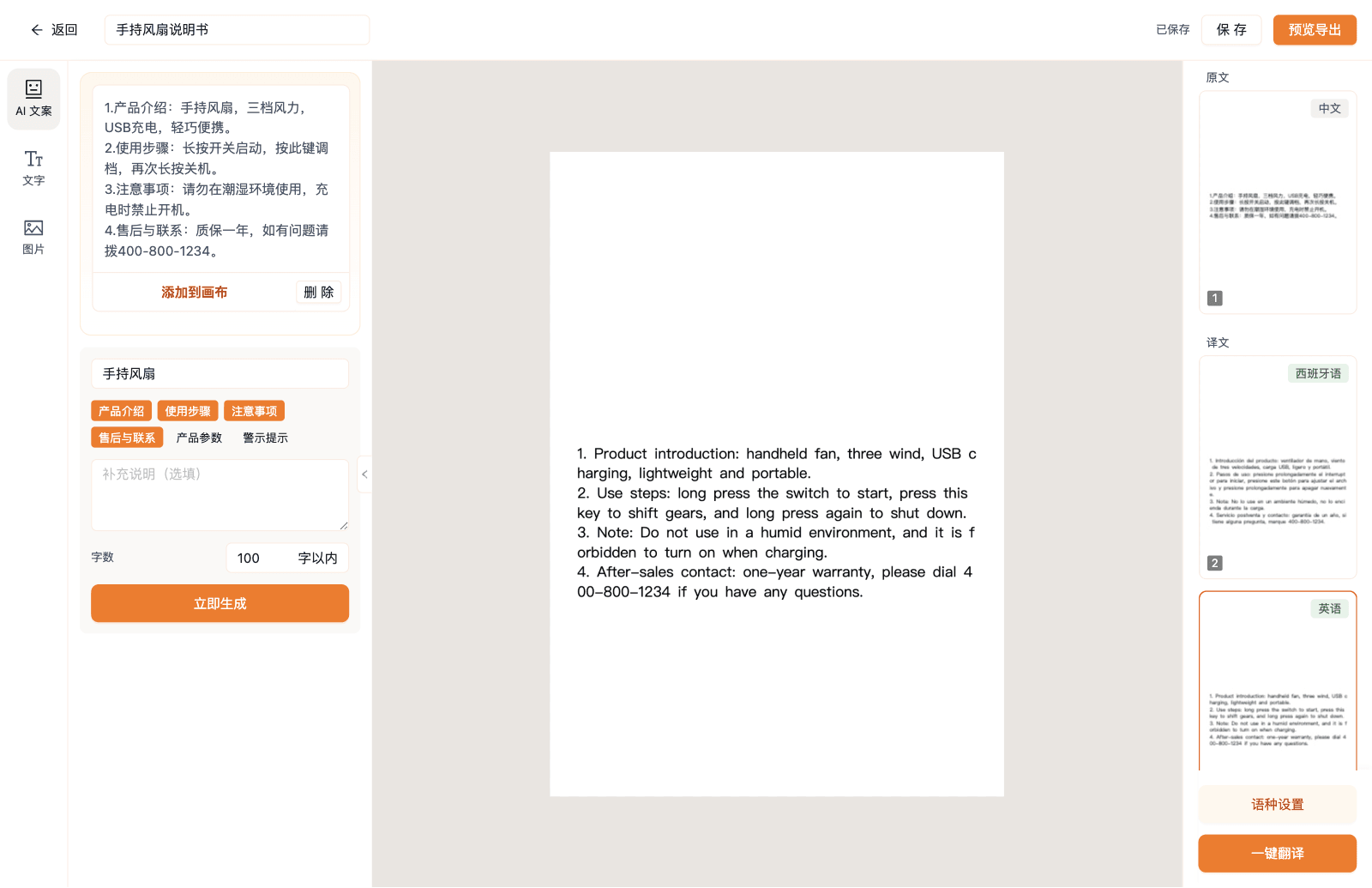
所有语言翻好,最后一步是把它们拼到纸张上导出。点右上角「预览导出」,左边看效果,右边调设置。
直达入口:打开多国语言说明书
看预览、调设置
左侧是拼版预览:每个格子是一页,按住可以拖动调整顺序。点「导出 PDF」前,把右侧的选项过一遍:
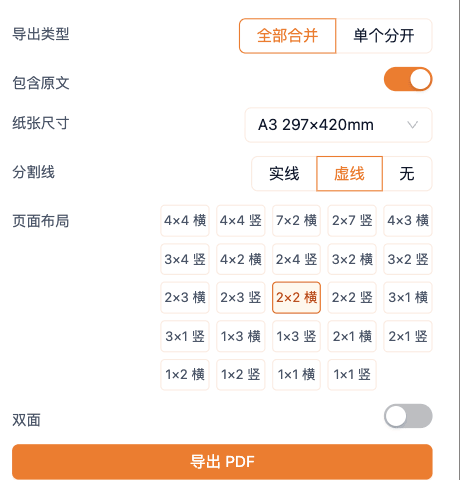
- 导出类型:
全部合并出一个 PDF;单个分开每种语言单独一个文件(zip 打包); - 包含原文:勾上后源语言页也会排进拼版;
- 纸张尺寸:从 A3 到 B7,小册子常用 A3 来拼 A5 页。
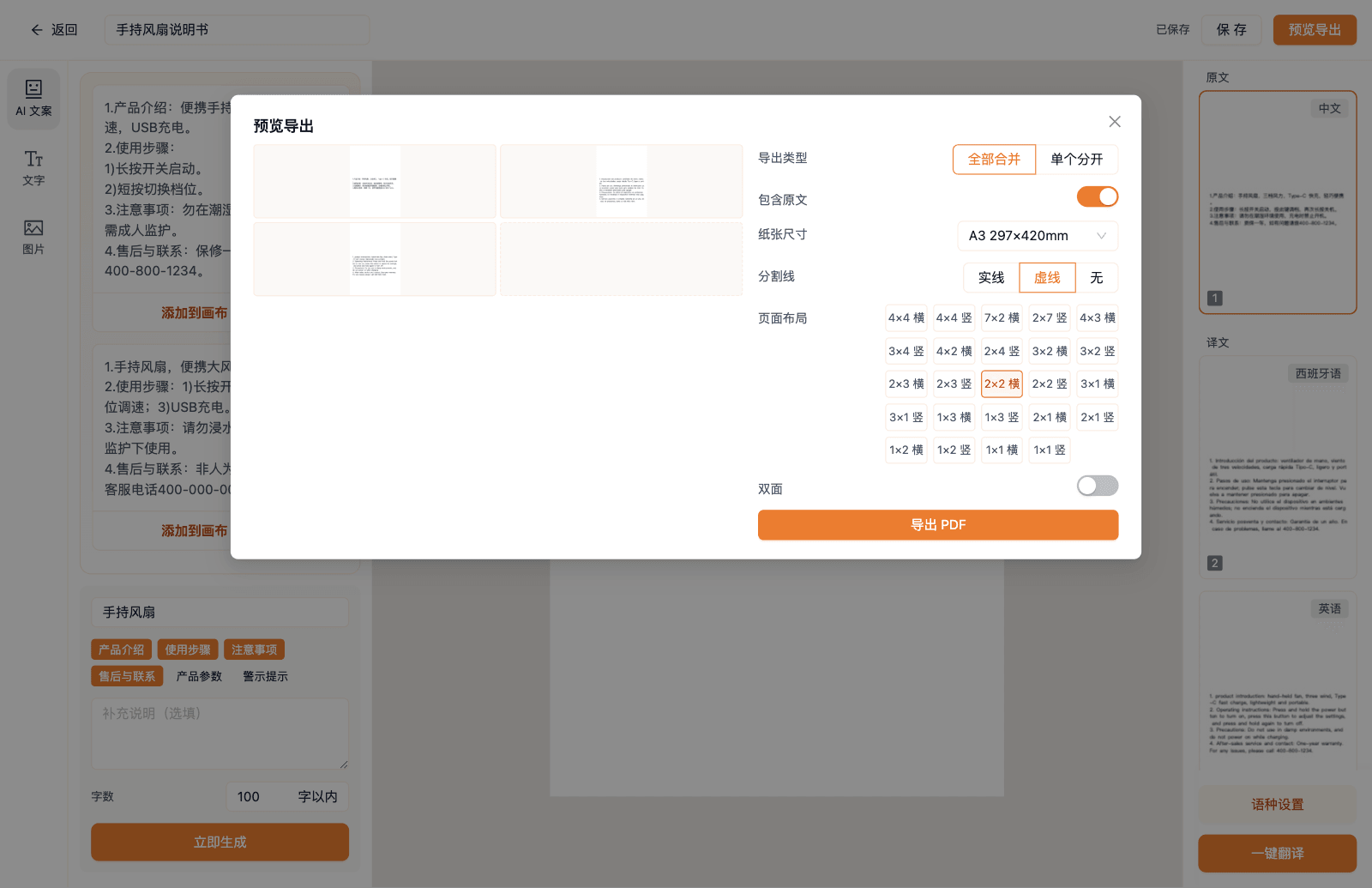
- 分割线:格子之间画线,实线、虚线或不画,打印后照着裁;
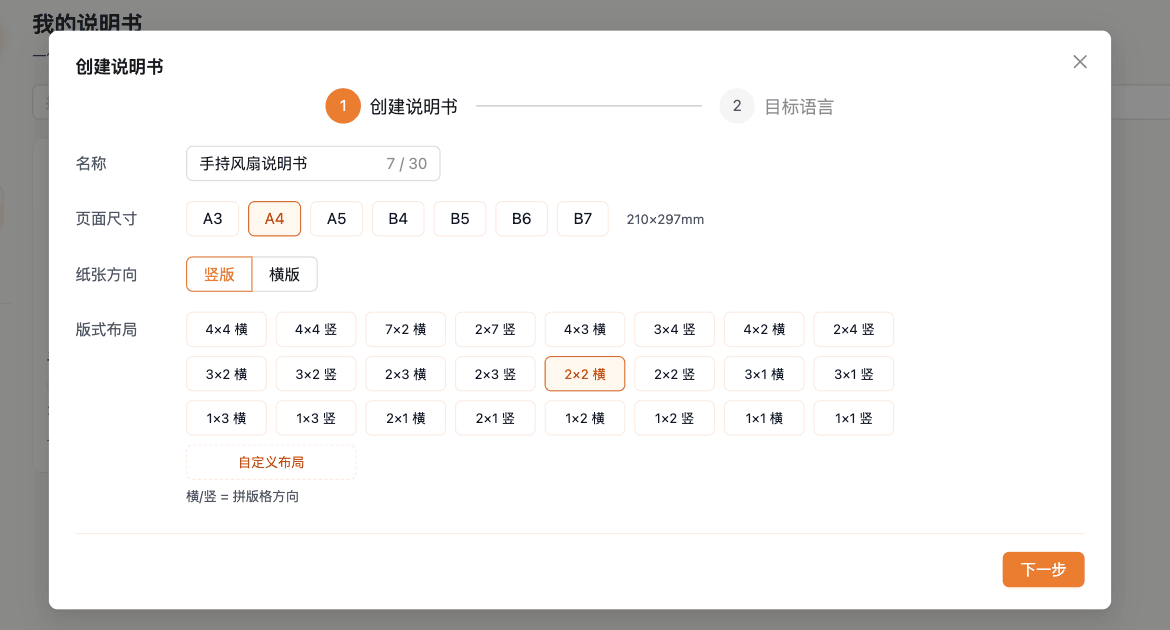
- 页面布局:一页纸排几格,创建时的选择会带过来,这里也能改。
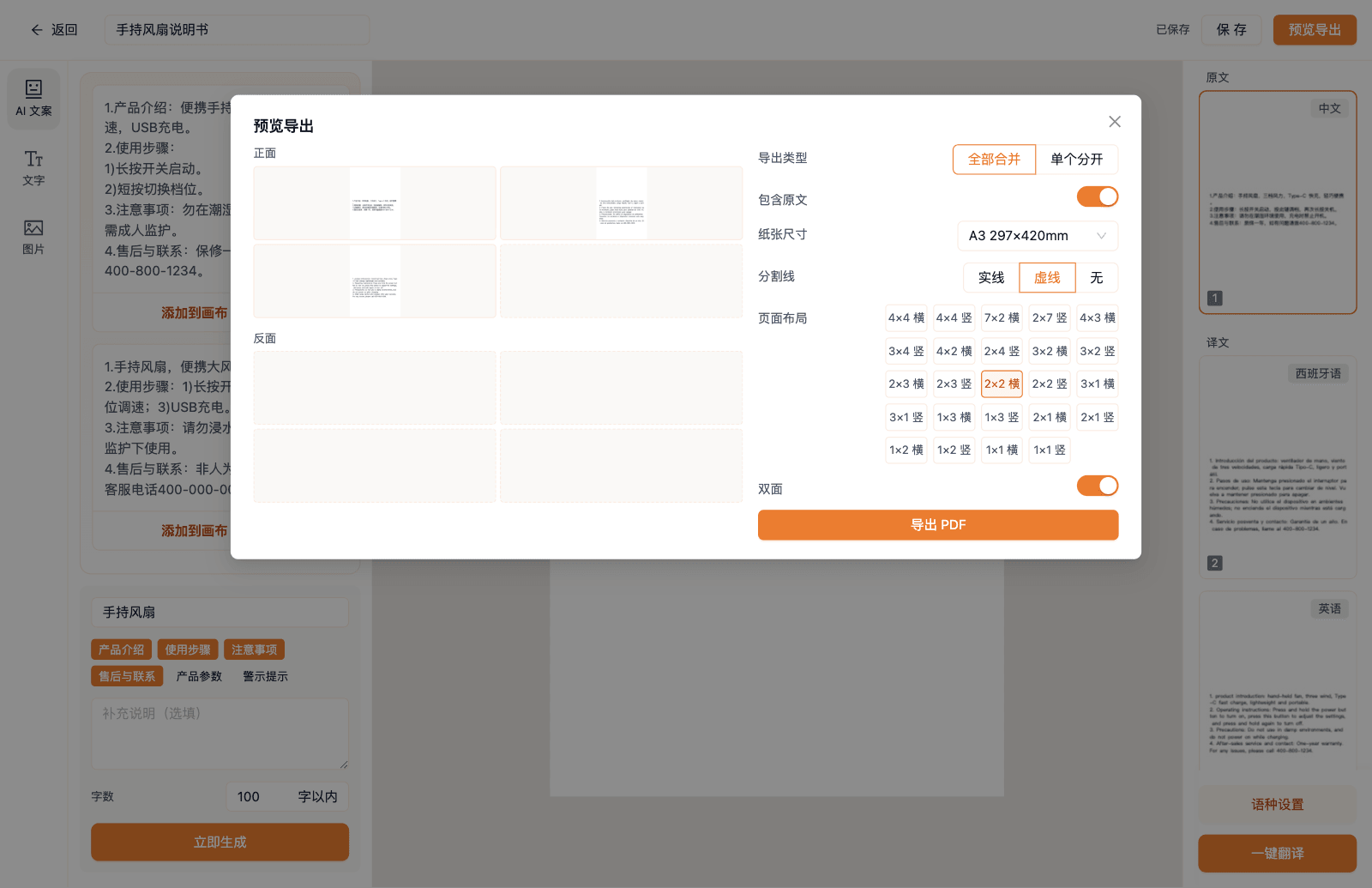
双面打印
打开「双面」后,预览会分成正面、反面两版:一张纸正反面都排上页面,省纸。语言数量少的时候反面可能放不满,属正常。
设置好后点「导出 PDF」。如果还有没翻完的语言,导出前会提醒——可以先去翻译,也可以只导出已完成的语言。
几个容易踩的点
- 多语言加双面页数不少,打印前把预览整个翻一遍。
- 拼版顺序就是裁切顺序,拖乱了记得改回来。
- 移动端不显示导出入口,导出用电脑操作。
本文更新于 2026-10-07。
内容是否对你有帮助?