添加条码与二维码
3 分钟阅读教程图文教程
商品条码、箱码、二维码,都在左侧「条码」面板里加。选对码制、填上自己的号码就行。
直达入口:打开橙子8设计工作台
第一步:选码制
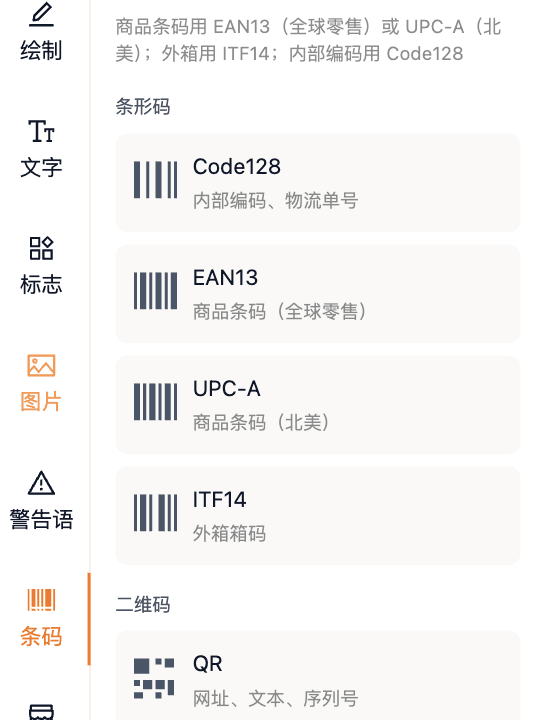
左侧点「条码」。面板顶部写了怎么选:商品条码用 EAN13(全球零售)或 UPC-A(北美),外箱用 ITF14,内部编码用 Code128。按需点一张卡片,条码就加到画布上。
第二步:填内容
选中条码,右侧「内容」里填自己的号码。EAN13 填 12 位数字,第 13 位校验位系统自动算好,显示在输入框下方。
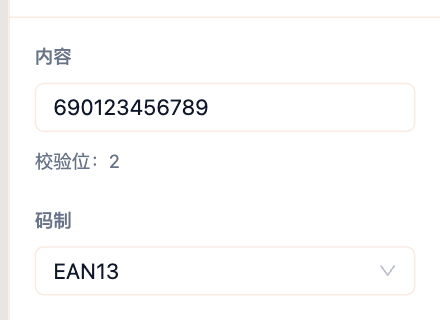
如果号码是平台给的(13 位整串),直接填进去;校验位对不上时会提示,点一下「修正为……」自动改。
第三步:调大小和文字
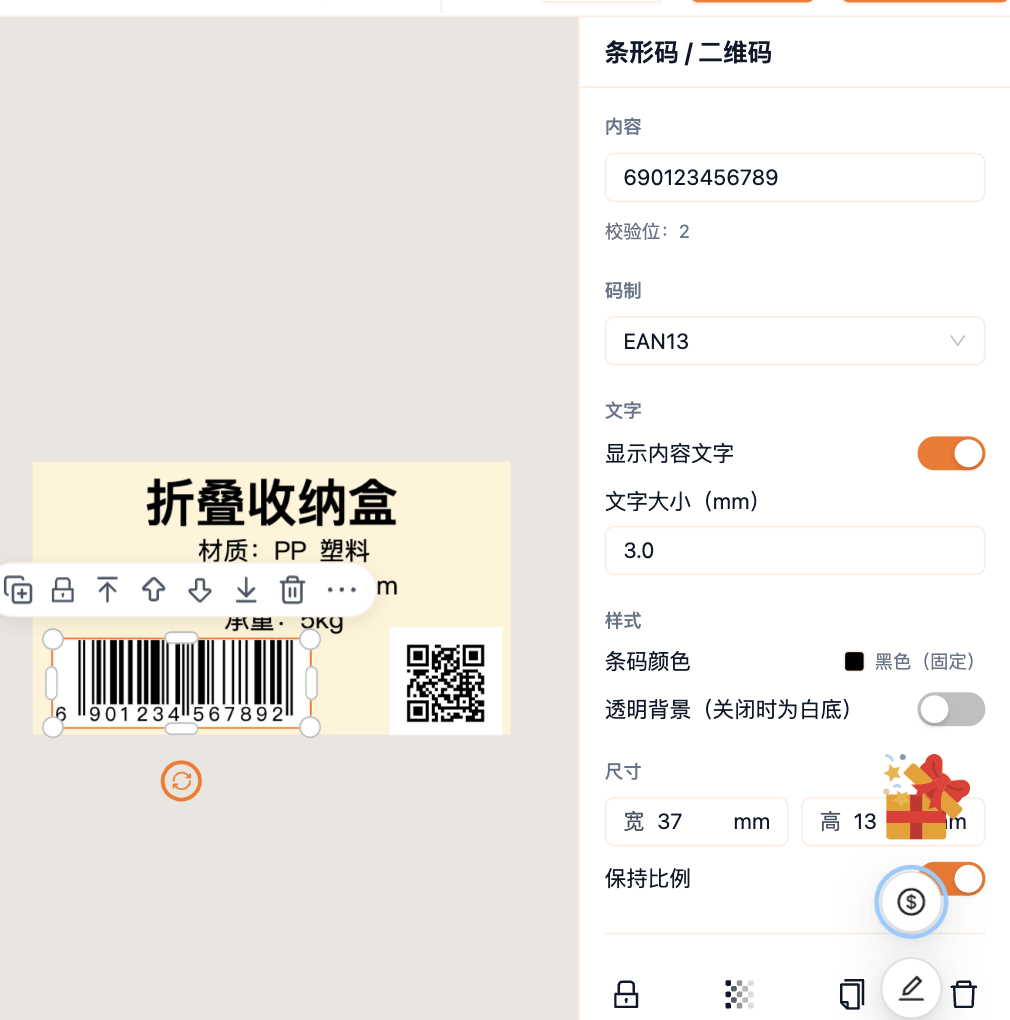
条码下方默认带一串数字,可以关掉;文字大小、宽度、高度都能调,单位是毫米。比例默认锁住,别把条码压得太窄。
第四步:加二维码
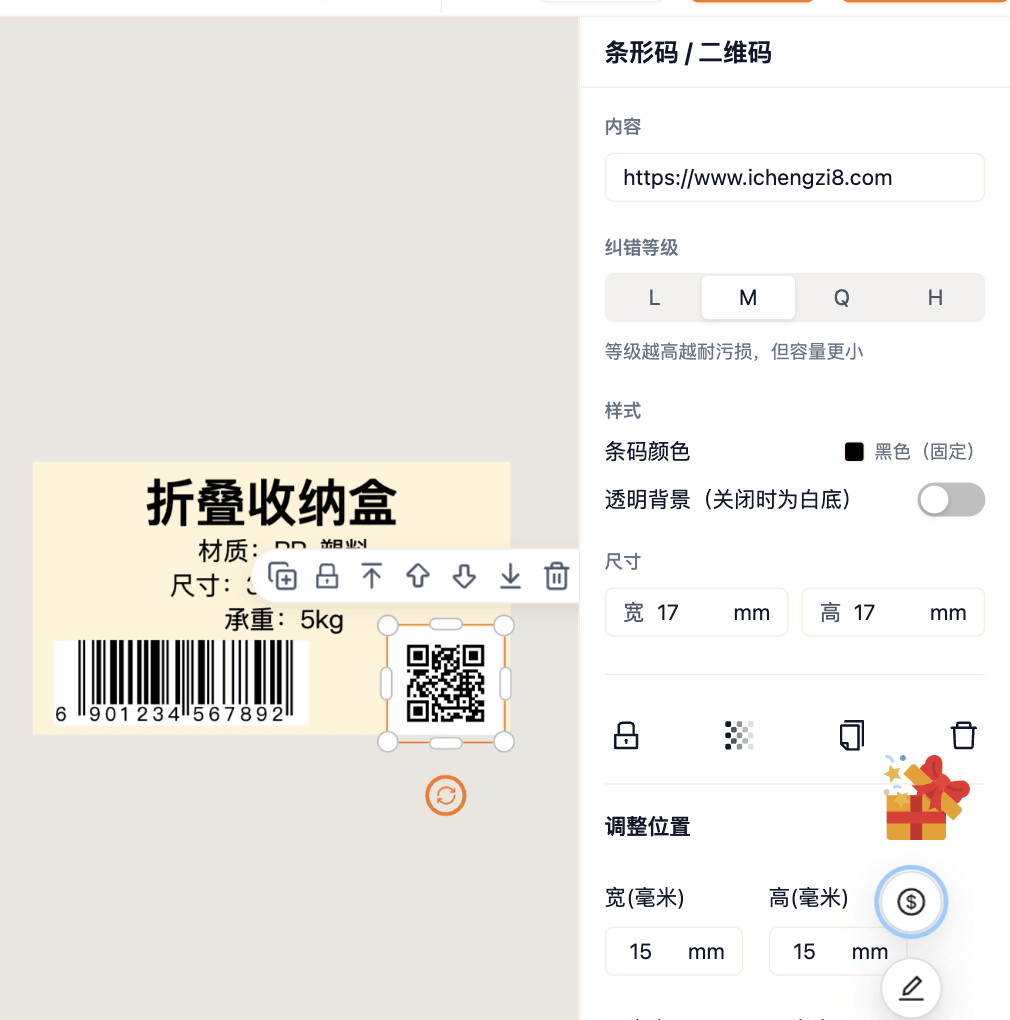
面板往下是「二维码」,点一下加到画布,内容可以是网址、文本或者序列号。纠错等级默认 M 一般够用,标签小、磨损大的场景可以调到 Q 或 H。
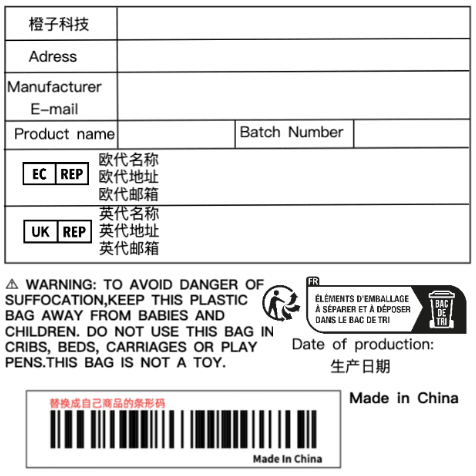
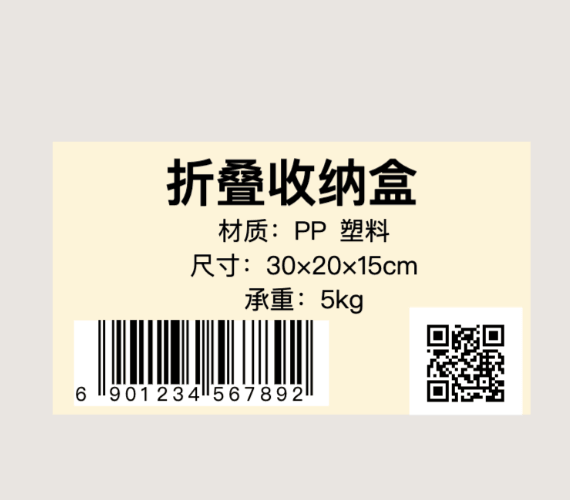
条码和二维码都加好之后:
几个容易踩的点
- 新加的条码自带一组示例数字(690123456789),发布前记得换成自己的。
- EAN13、UPC-A、ITF14 只能填数字,位数不对会红框提示。
- 条码太窄会影响扫码,出现这种情况面板会有提醒,建议加宽对象或缩短内容。
- 这里是单个条码对象。要用平台下发的条码 PDF 批量合成的话,走的是「条码位 + 批量合码」;条码 PDF 从哪来见平台条码 PDF 获取路径。
本文更新于 2026-09-29。
内容是否对你有帮助?