添加图片与标志图标
3 分钟阅读教程图文教程
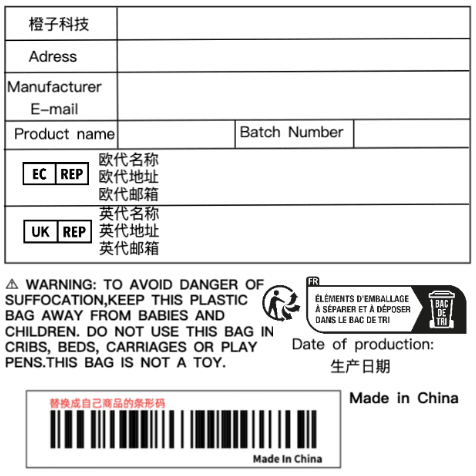
标签上的品牌图、认证标志、回收标识,用左侧的「图片」和「标志」两个面板加。
直达入口:打开橙子8设计工作台
第一步:从「标志」里找图标
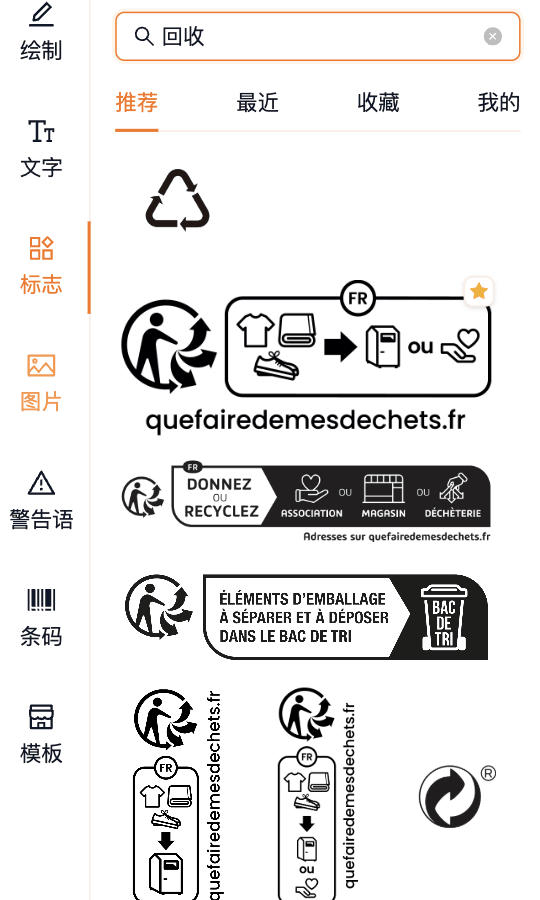
左侧点「标志」,这是平台的图标库:顶部是搜索框,下面是分类(跨境合规标识、包装箱、洗涤标识、认证等),还有「推荐 / 最近 / 收藏 / 我的」几个页签。搜关键词最快,比如搜「回收」:
第二步:把图标放进标签
点一下图标就加到画布上。刚加上时尺寸可能偏大,选中它,用右侧「调整位置」把宽、高改成毫米数,再挪到合适的位置。
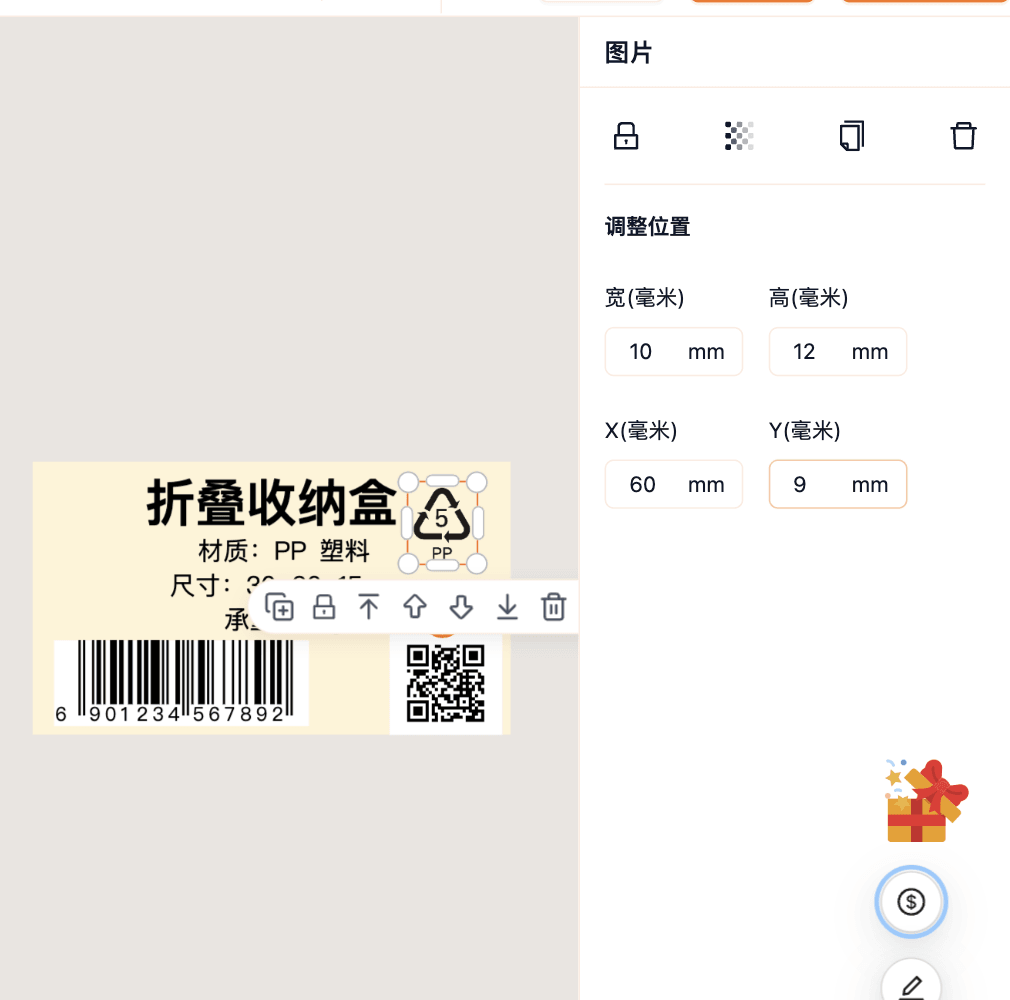
常用的图标点星标收藏,下次从「收藏」里直接找;「最近」记录近几次用过的。
第三步:加自己的图片
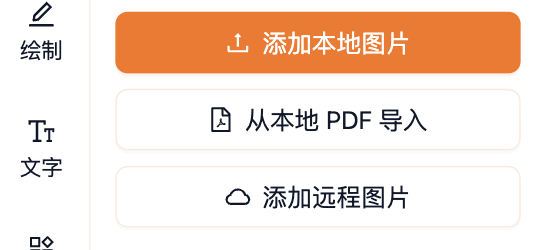
左侧点「图片」,有三个入口:
- 添加本地图片:选电脑里的图,支持 JPG / PNG
- 从本地 PDF 导入:把 PDF 转成图片放进画布
- 添加远程图片:填图片的网络地址
选好文件后图片会自动传到你的素材库,并放进画布。还是用右侧「调整位置」改尺寸和坐标。
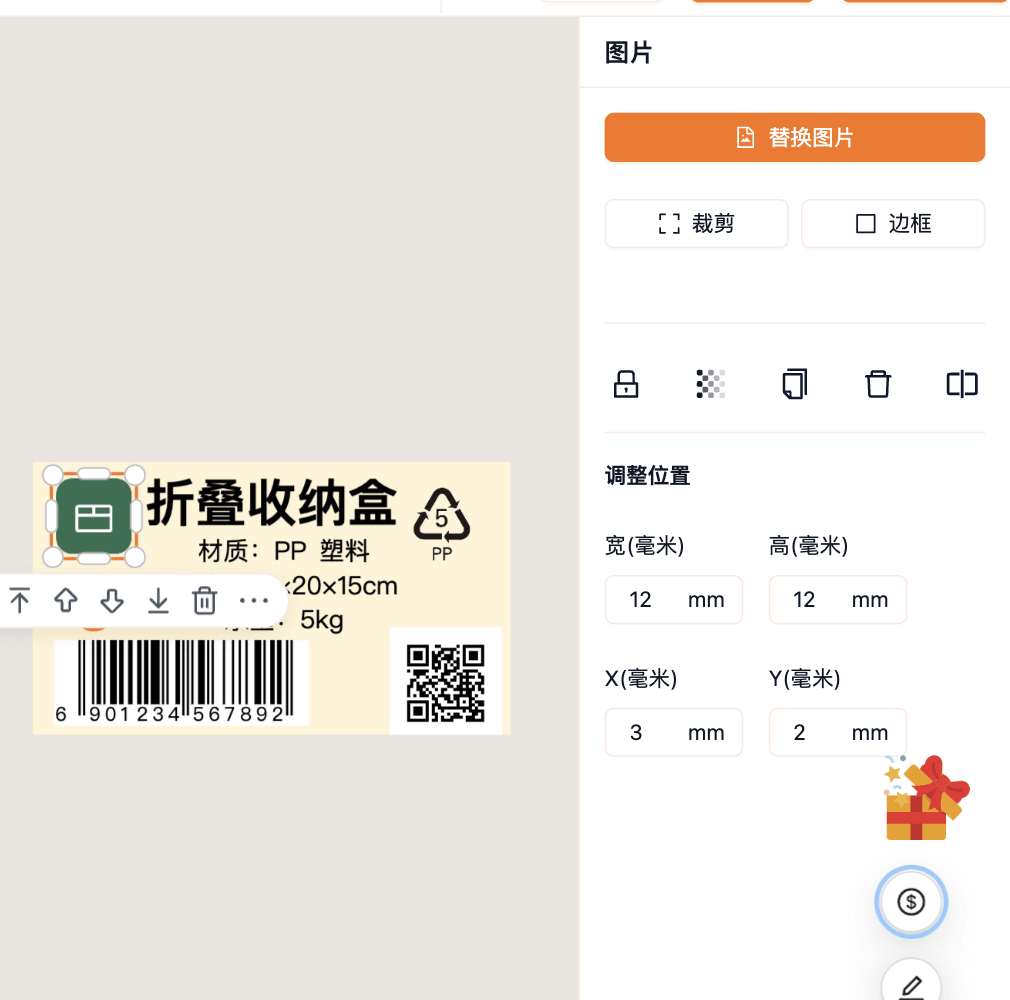
选中图片后,右侧还能「替换图片」(保持位置换一张)、「裁剪」和「边框」。
第四步:完成
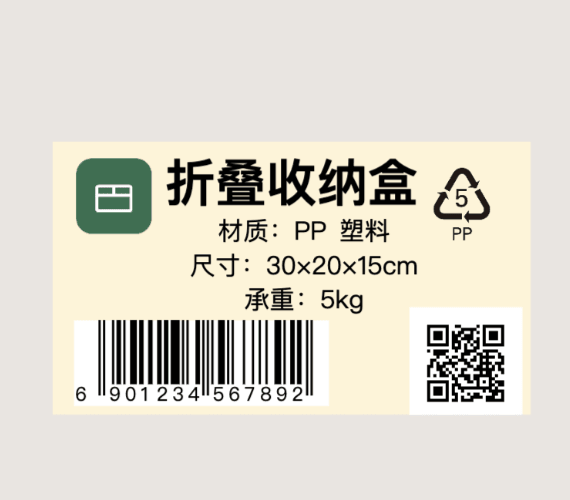
品牌图、图标、文字、条码都排好之后:
几个容易踩的点
- 图标和图片默认偏大,加进来先调小再摆位置,别压到文字和条码。
- 「标志 → 我的」里可以上传自己的常用图标,仅支持 JPG / PNG,单张不超过 5MB。
- 「添加远程图片」要填图片的直链地址(浏览器里能直接打开的那种)。
本文更新于 2026-09-29。
内容是否对你有帮助?