元素对齐与位置微调
4 分钟阅读教程图文教程
套完模板、换完文字,标签上常有这几个小毛病:这行字比上面那行往右挪了一点,图标和文字没站在同一条线上。元素的位置和间距有两处可以调:右侧属性面板管单个元素的精确坐标,画布上方的对象工具条管多个元素的对齐。
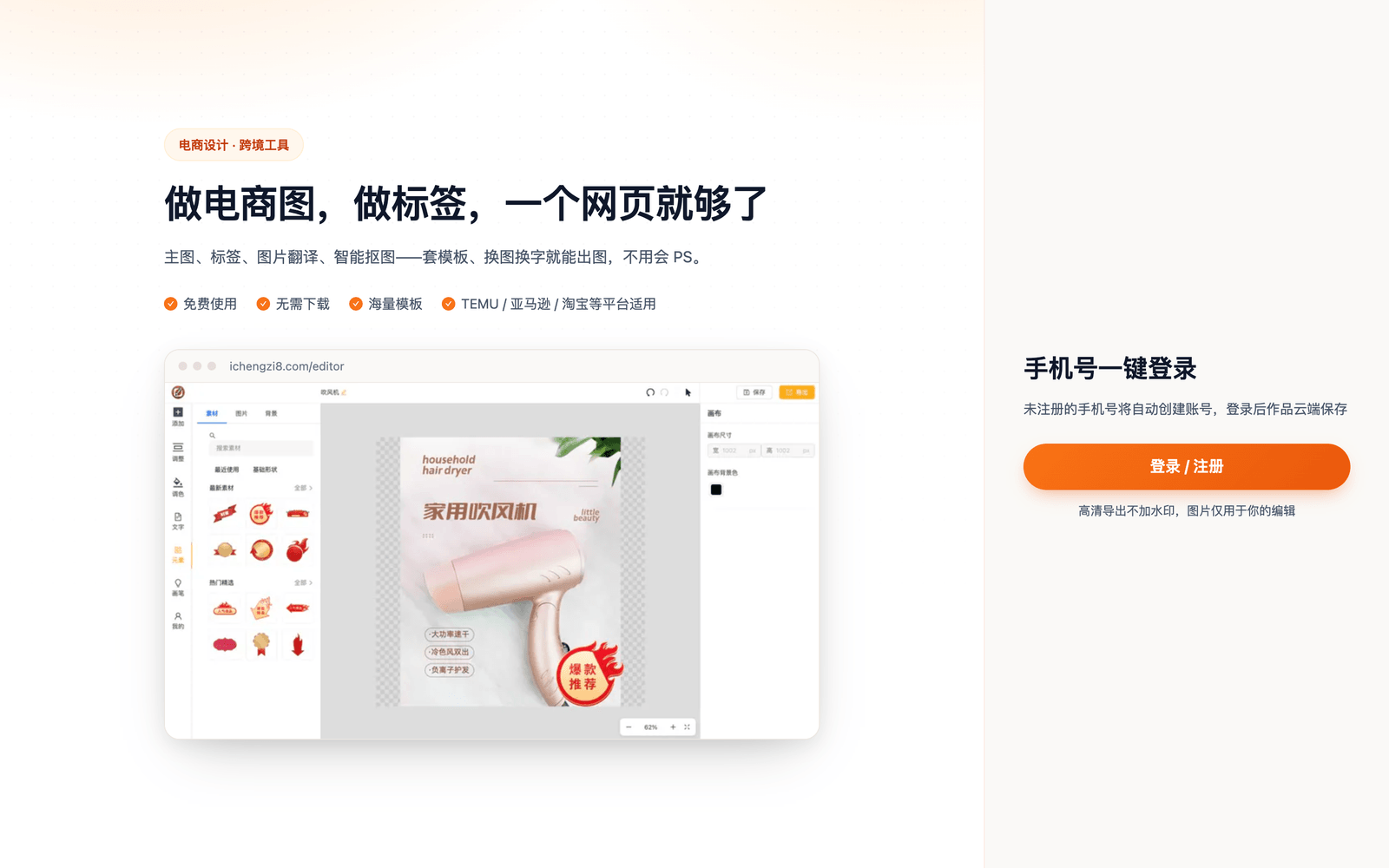
直达入口:打开橙子8设计工作台
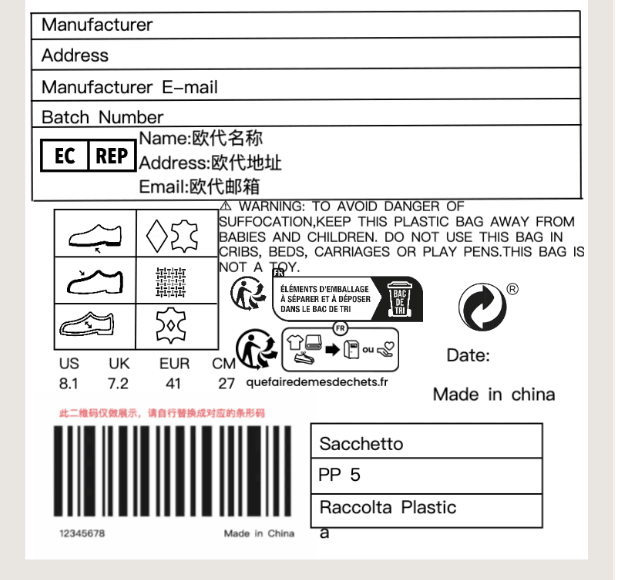
第一步:选中元素,右侧出现属性面板
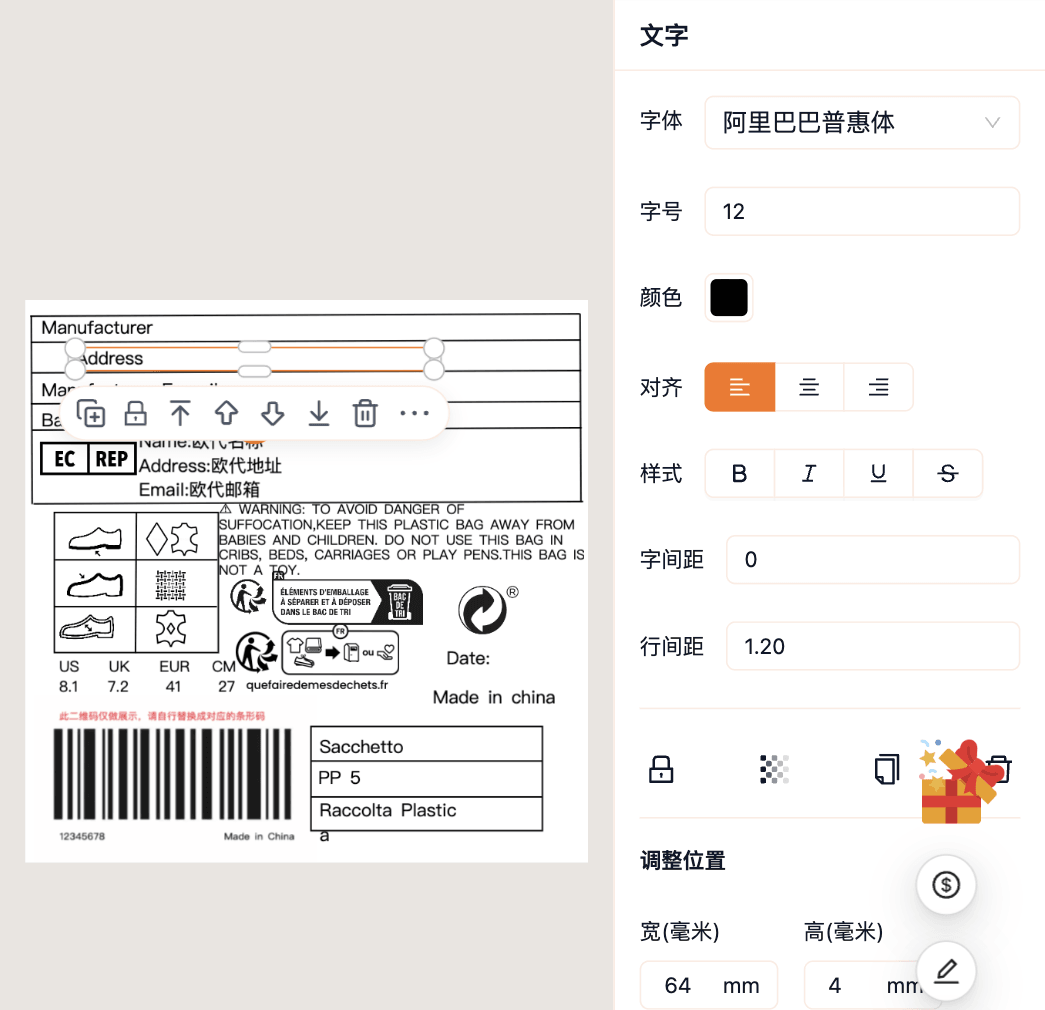
在画布上点一下要调的元素。文字、图片、图标被选中后,画布上方会浮出一条对象工具条,右侧属性面板同时换成这个元素的样子。
以文字为例,右侧从上到下是字体、字号、颜色、对齐、样式、字间距、行间距,最下面是「调整位置」。
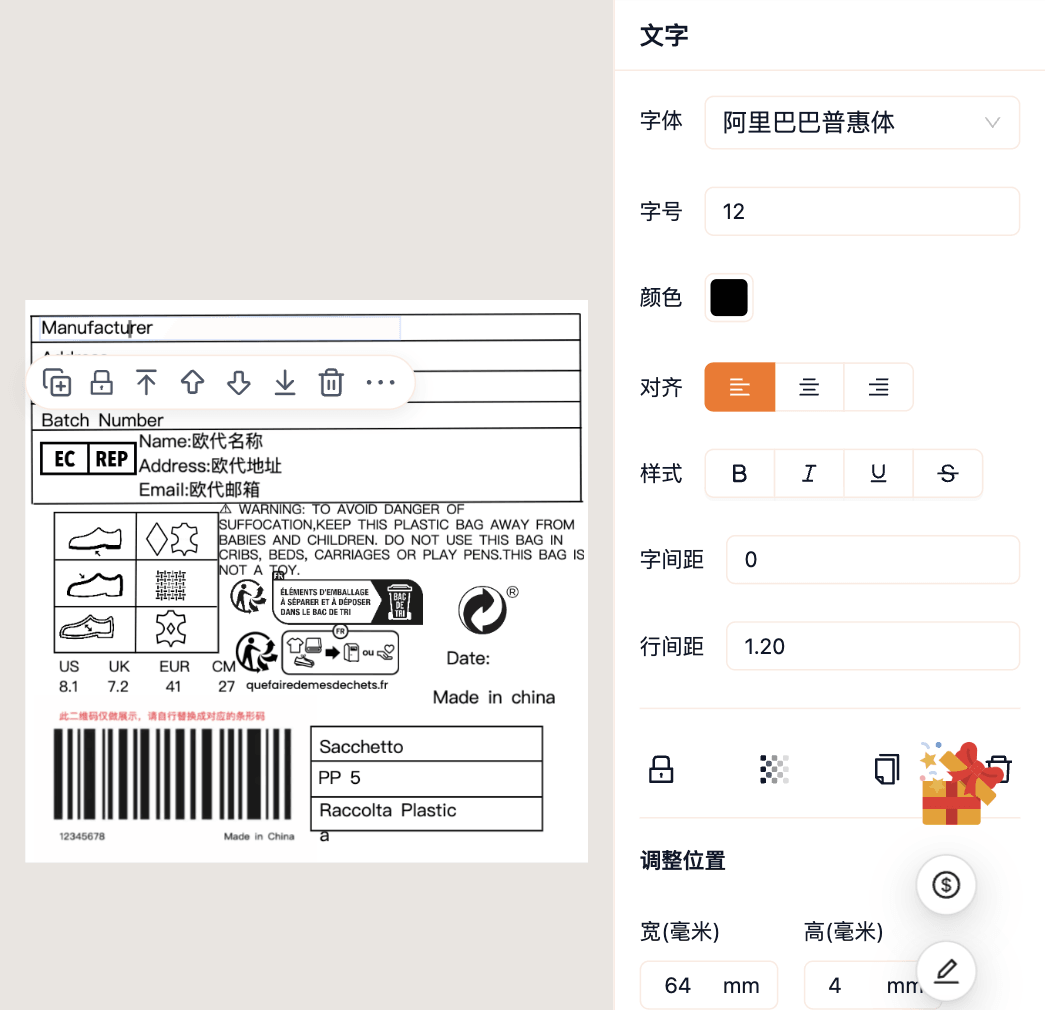
第二步:用「调整位置」改精确坐标
「调整位置」里是宽、高、X、Y 四个数字,单位都是毫米(mm)。X 是离画布左边的距离,Y 是离画布上边的距离。
想把某个字段往右挪一点,不用鼠标拖——直接改 X 的数值最准,拖拽容易差零点几毫米,几张标签批量打印时就会看出来。
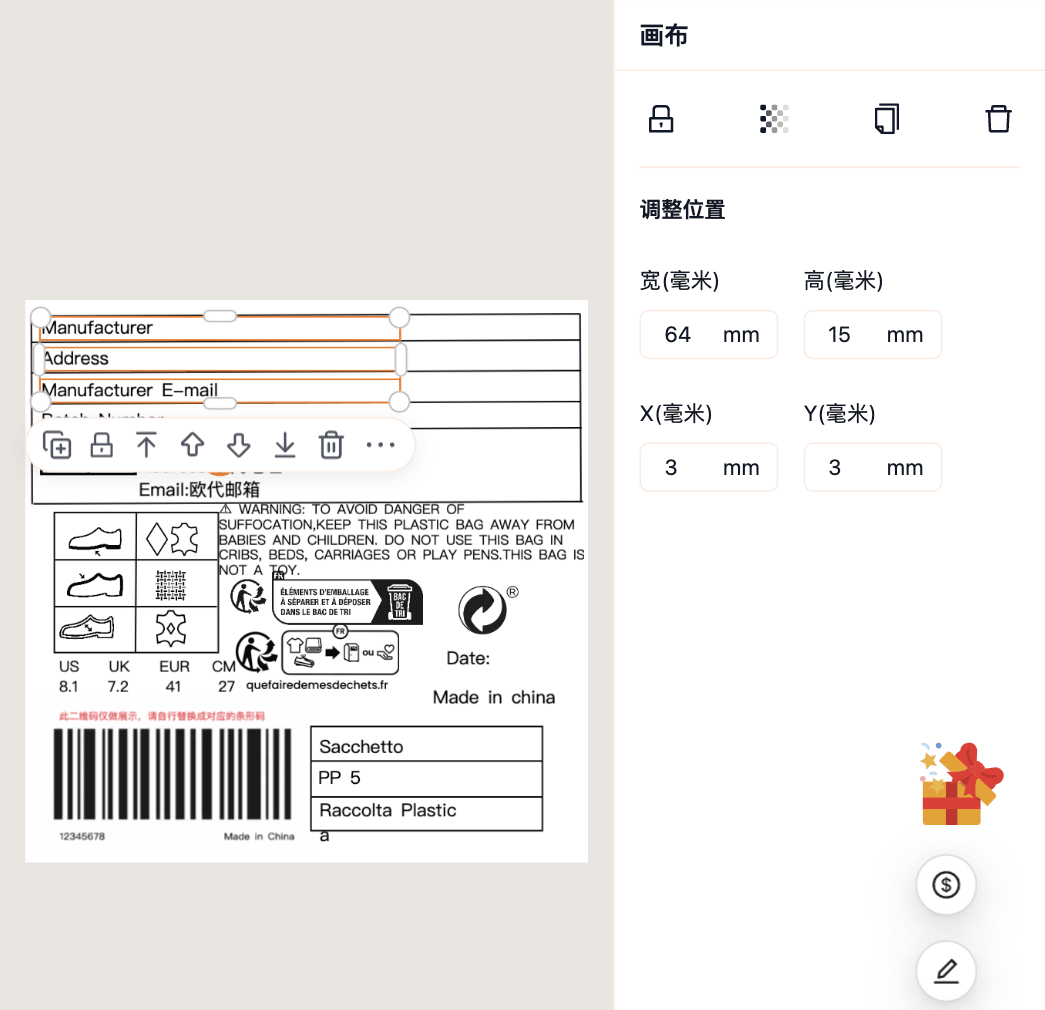
第三步:多个元素对齐
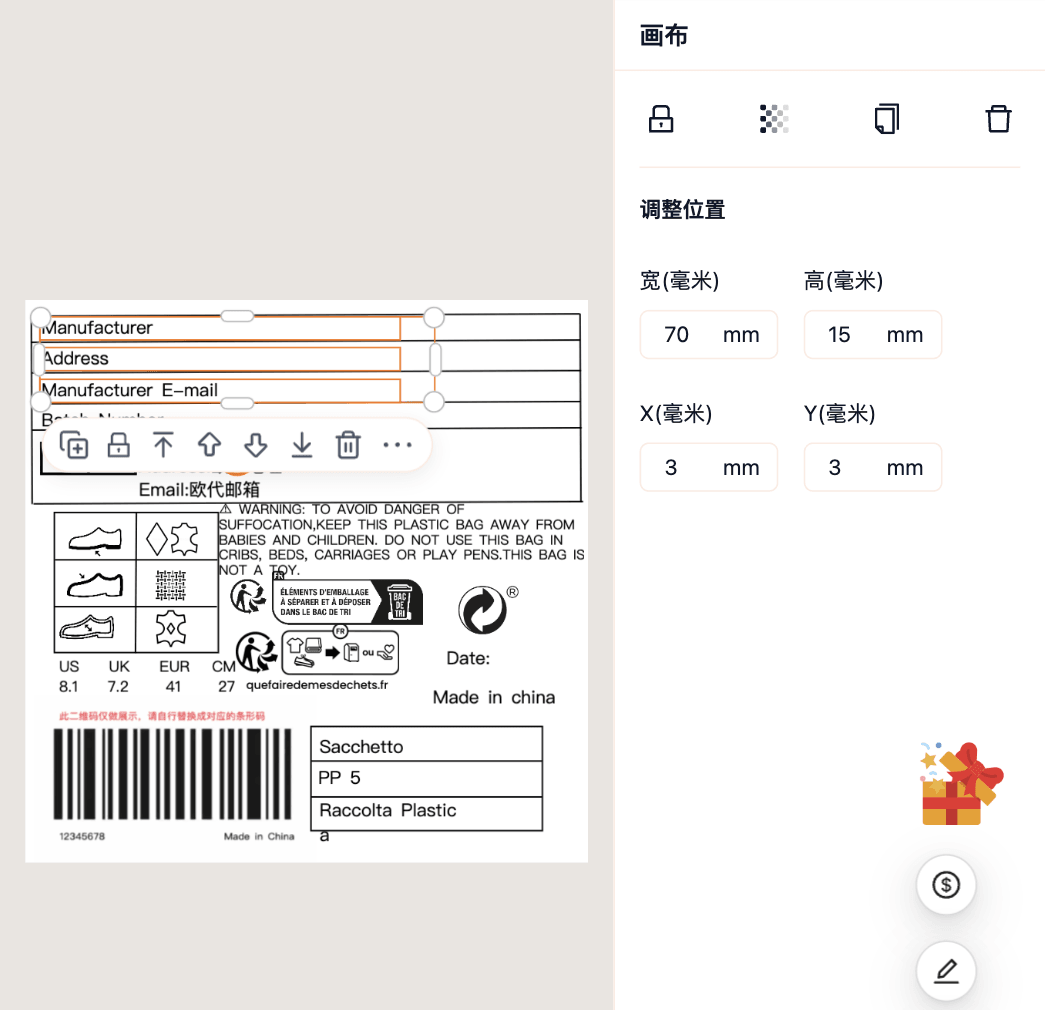
要是对齐几个元素,先把它们一起选中:按住 Shift 逐个点,或者在空白处拖一个框把要选的都圈上。
选完之后,点工具条最右边的「⋯」,里面是各种对齐方式:
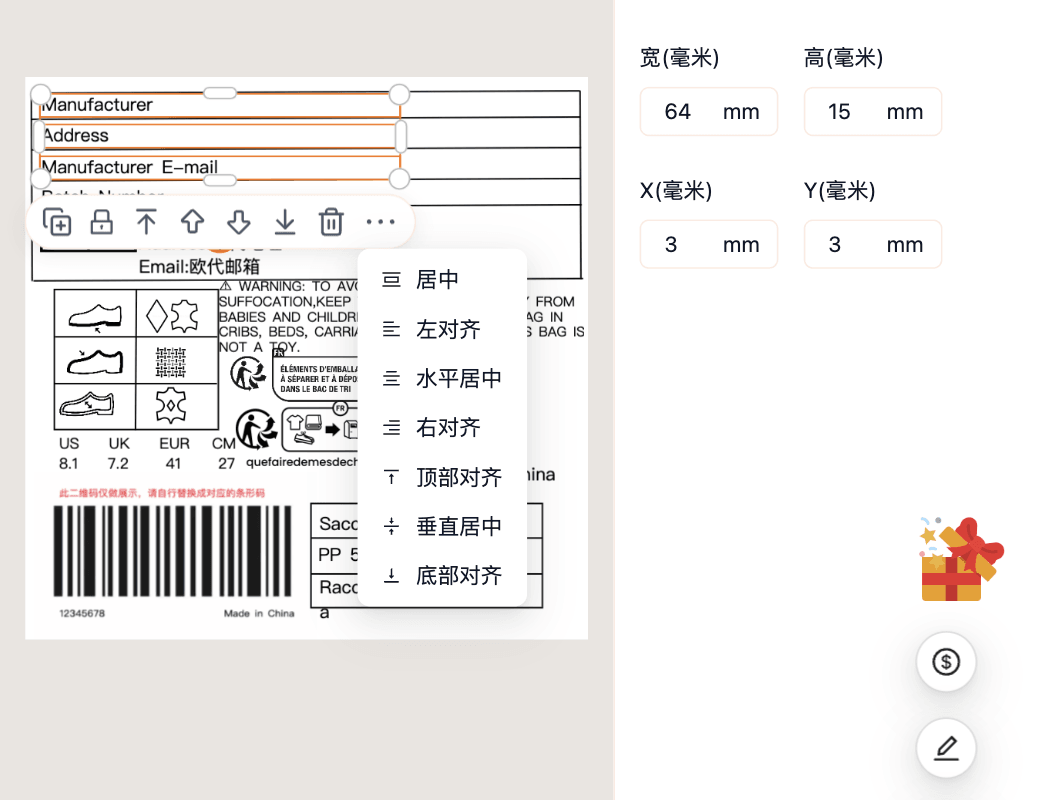
- 居中:水平垂直都居中,放在标签正中间用
- 左对齐 / 水平居中 / 右对齐:沿同一条线排,文字和图标排成一行时用
- 顶部对齐 / 垂直居中 / 底部对齐:沿同一条横线对齐,多行内容分区域时用
第四步:歪了的一行,用左对齐拉回来
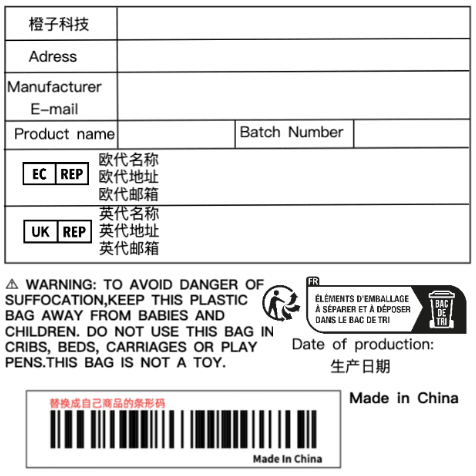
比如「Address」这一行被挪到了右边,和上下两行对不齐。选中它和上下两行,点「⋯」→「左对齐」,三行就都贴着同一个左边距排好了。
几个容易踩的点
- 坐标单位是毫米,不是像素。画布多大,标签就按毫米算,改完看画布上的效果最直接。
- 图标(标志)类的 X、Y 指的是图标中心点,文字和图片指的是左上角。填之前先看一眼元素跑没跑偏。
- 横线、竖线这类线条,在「调整位置」里连续改好几次容易变成一条看不见的线(缩放变成异常值)。改线条尽量一次填到位,或者删掉重新画一条。
本文更新于 2026-10-01。
内容是否对你有帮助?