图层顺序与锁定
4 分钟阅读教程图文教程
标签上的元素是分层的,谁在上面谁就在前面。模板里的表格线、图标、文字叠在一起,只要有一层的顺序不对,就会出现文字被线划穿、图标盖住文字、想点的元素点不中。这篇讲怎么调顺序,以及排好之后怎么防止误操作。
直达入口:打开橙子8设计工作台
工具条上这八个按钮是什么
选中任意元素后,画布上方会浮出对象工具条,从左到右是:
创建副本、锁定、置顶、上移、下移、置底、删除、更多(⋯)。
前面的图层按钮决定元素压在谁的上面,锁定和副本决定你能不能放心改。
第一步:元素被挡住 → 置底
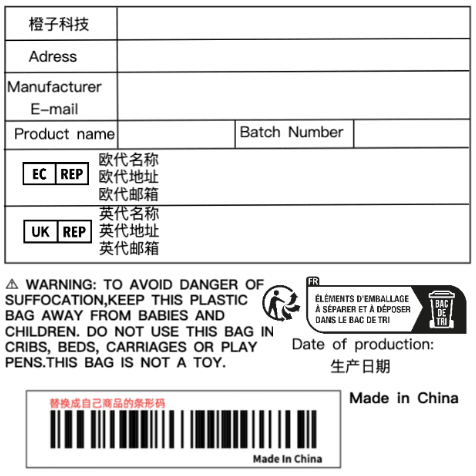
比如这个法国回收标识,被上面的表格线和文字压了一角,只能看到一半。
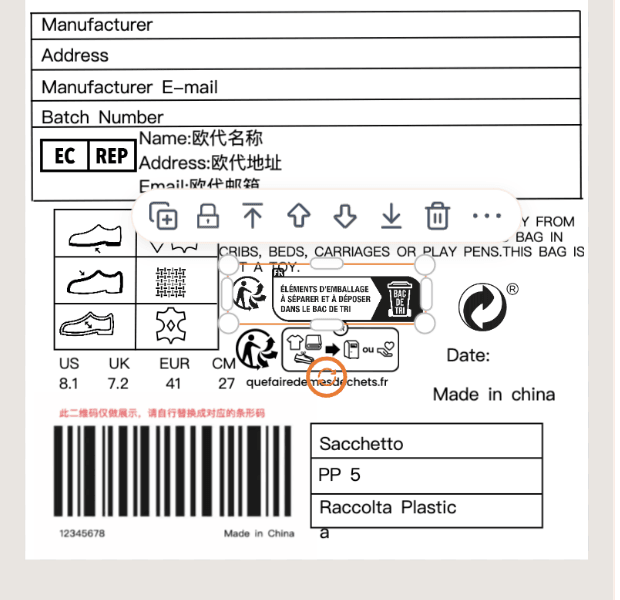
选中它,点「置底」,图标会沉到所有元素的最下面。
第二步:想让元素浮在最上面 → 置顶
反过来,遇到文字被图标盖住看不见,把文字点「置顶」,它就压在所有元素之上,完整显示。
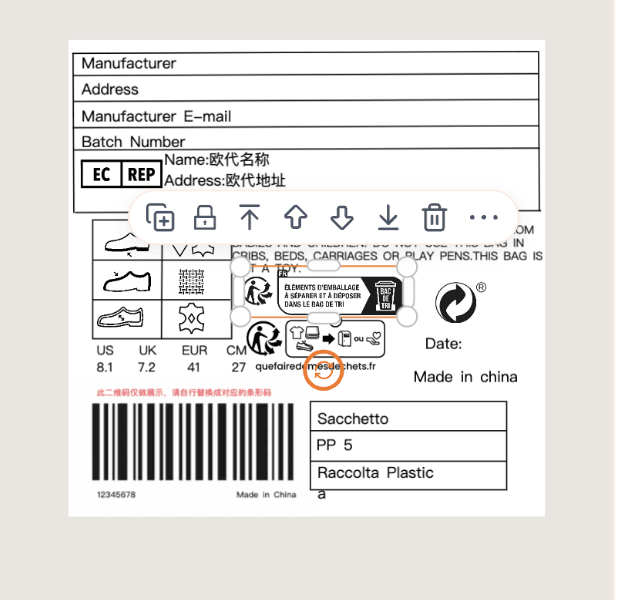
「上移」「下移」是微调用的,一次只挪一层,适合元素多、又不想把谁直接扔到最前或最后的时候。
第三步:排好了怕误碰 → 锁定
标签做到一半,最怕手滑把做好的图标拖跑。选中元素点「锁定」,它就固定在那儿,鼠标拖不动,也不能再创建副本,需要改的时候再点一次解锁。
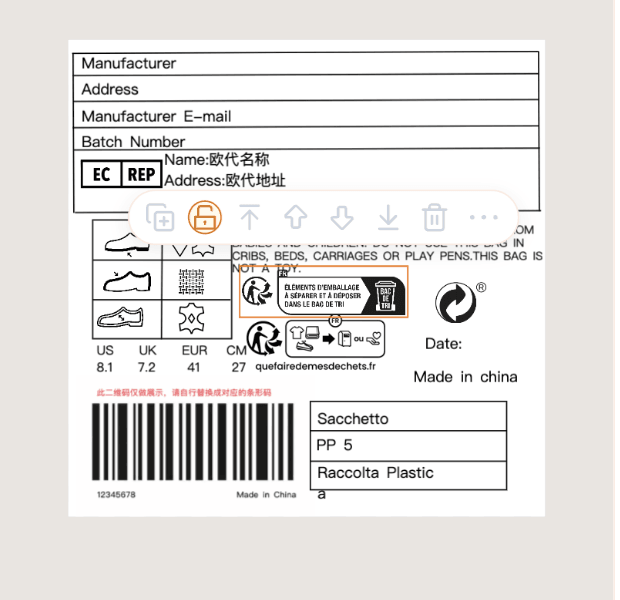
锁定状态下按钮会变成解锁图标,右侧属性面板也调不了宽高和坐标。
第四步:想保留原版再改一版 → 创建副本
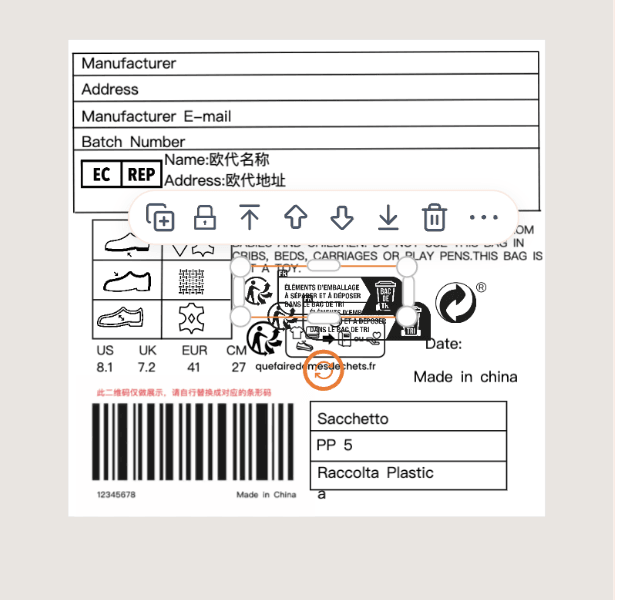
同一个图标要用两次(比如主图和详情图各放一个),不用重新去图标库找。选中后点「创建副本」,副本会叠在原图上,拖开一点就行。
几个容易踩的点
- 置顶置底是相对整个画布的,标签上的背景、表格线也算一层。置底之后元素可能跑到画布边缘外面,注意看有没有超出白色区域。
- 锁定之后不能复制副本,要先解锁再操作。
- 点错了不要紧,画布左上角有撤销和重做,误删、误置顶都能退回去。
本文更新于 2026-10-01。
内容是否对你有帮助?