图片替换、裁剪与边框
4 分钟阅读教程图文教程
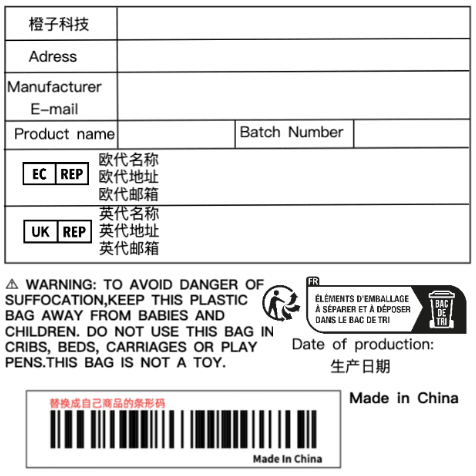
模板里的图片多半是占位图:条形码是示例码、logo 是通用图标、产品图根本没放。换掉它们要用「替换图片」,图太大或比例不对要「裁剪」,想让图片和标签风格统一(比如加个细边框、圆角)就动「边框」。这三个功能都在选中图片后的右侧面板上。
直达入口:打开橙子8设计工作台
第一步:选中图片
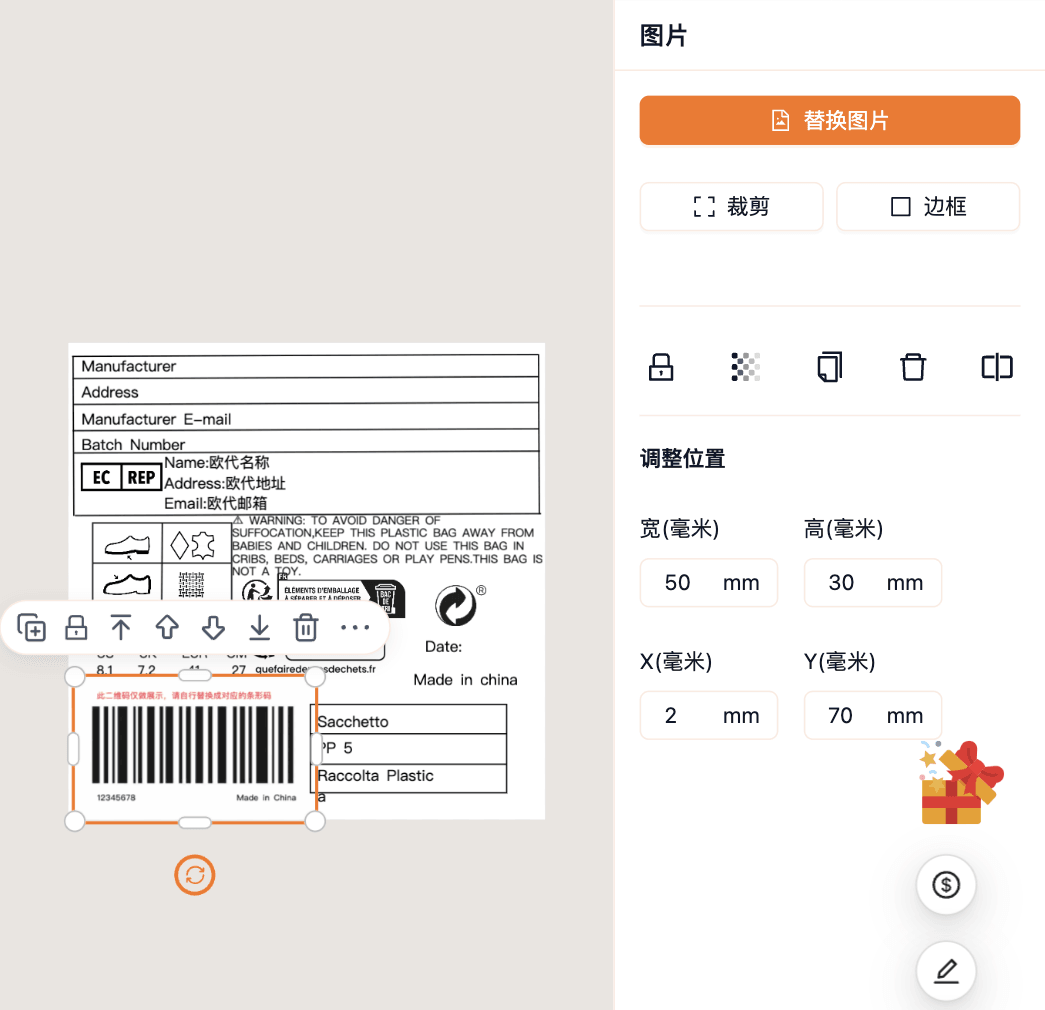
在画布上点一下图片。右侧属性面板顶部会变成「图片」,下面三个按钮:替换图片、裁剪、边框,再往下是「调整位置」的宽高和坐标。
第二步:换掉图片内容
点「替换图片」,选本地文件,新图会直接顶替原来的图,位置和大小不变。
模板里那张示例条形码就是用这个换掉的:换成平台给你的真实条码图,或者自己做的产品图。
第三步:裁剪,保留想要的那部分
图片比例和位置不合适时,点「裁剪」进入裁剪模式:中间是裁剪框,框里的图片可以拖动,上方一排是常用比例。
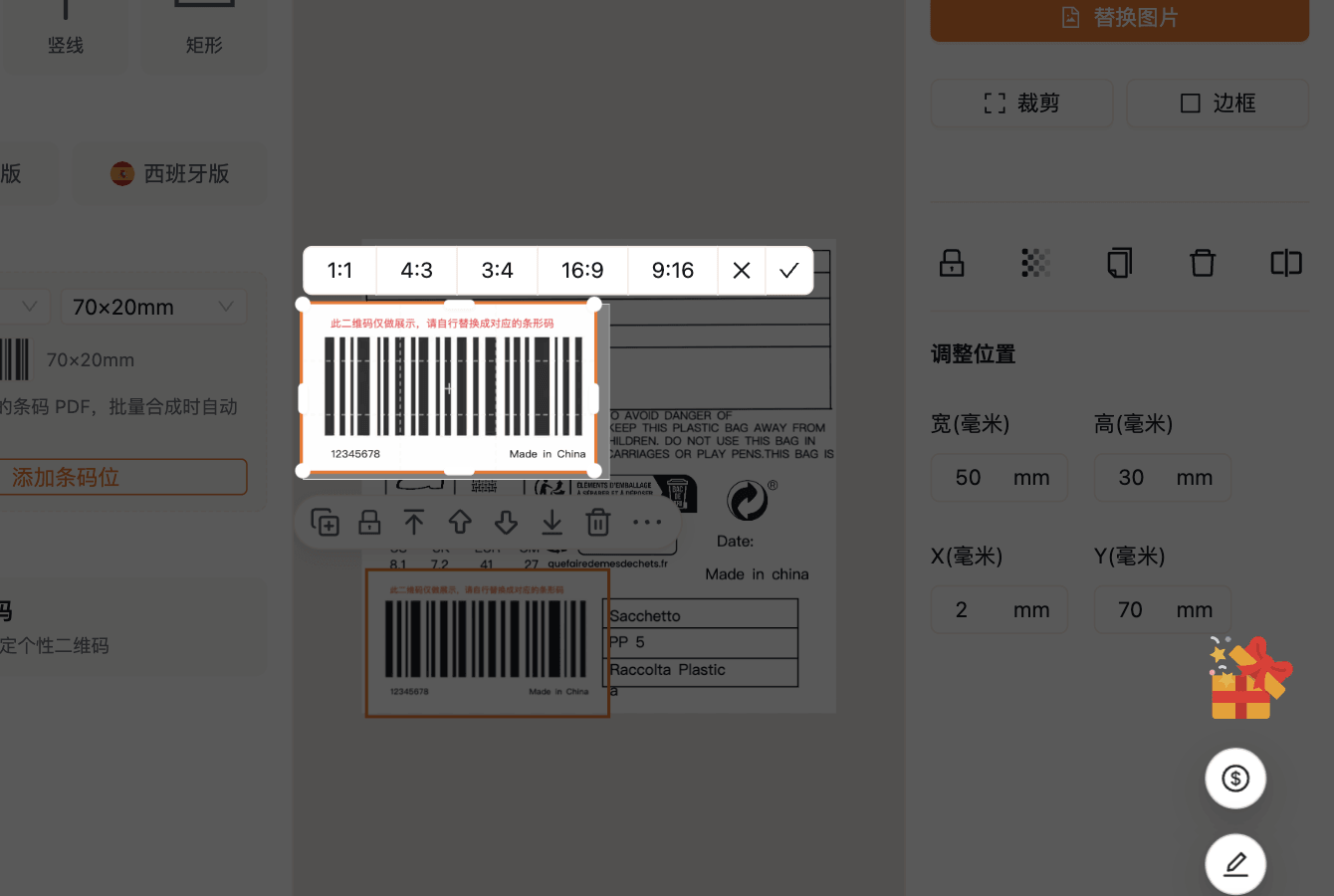
- 1:1 / 4:3 / 3:4 / 16:9 / 9:16:一键切比例,产品图想放方图或竖图时用
- 拖动图片:决定保留画面里的哪一部分
- ✕ 取消、✓ 确认
改完点确认,图片回到画布上,尺寸会跟着裁剪结果变。
第四步:给图片加边框
点「边框」,右侧换成边框设置:样式(无、实线、虚线、点线、点划线)、颜色、粗细、圆角。
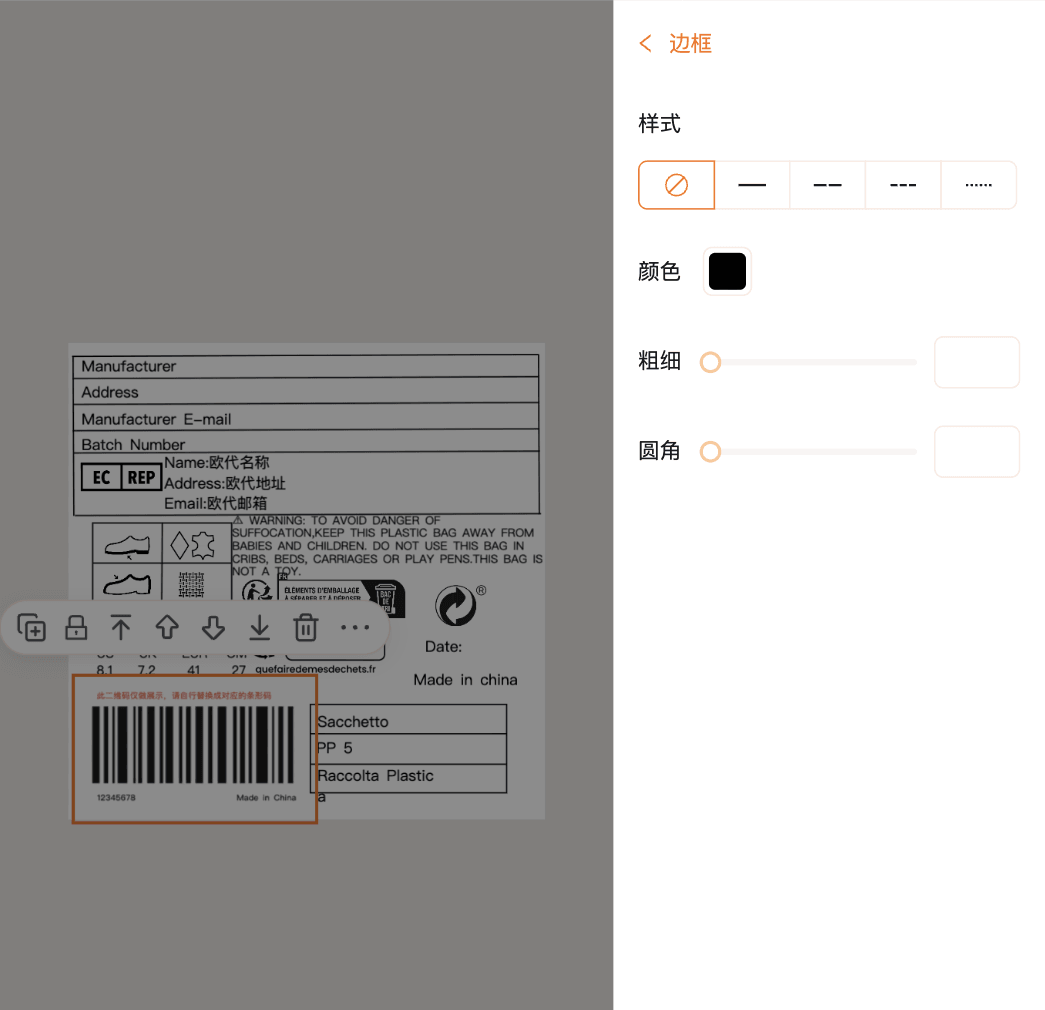
标签上放产品图时,一圈浅灰细边框加一点圆角就够了;合规图标(CE、REP 之类)不要加边框,改了容易和平台规范对不上。
几个容易踩的点
- 裁剪之后一定要用扫码枪或手机扫一次确认还能识别。条形码被裁掉一截,导出时不会报错,打印出来才发现扫不出来。
- 「替换图片」换的是内容,不是位置。换了之后觉得位置不对,回「调整位置」改 X、Y。
- 粗细和圆角是有实际尺寸的(毫米),在 100mm 宽的标签上边框粗细给 0.2-0.5 就够,细了打印出来可能看不见。
本文更新于 2026-10-01。
内容是否对你有帮助?