条码位:按平台规格预留条码位置
5 分钟阅读教程图文教程
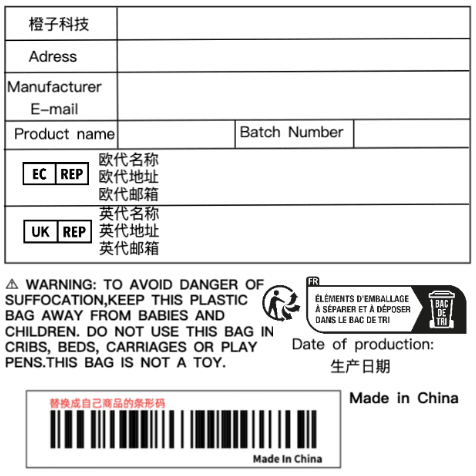
平台发来的商品条码是一份 PDF,一张订单几十上百个码。条码位就是标签上专门给这份 PDF 预留的位置:先把位置和尺寸按平台规格摆好,批量合成时把条码 PDF 传进来,系统自动一页条码生成一张完整标签。
直达入口:打开橙子8设计工作台
条码位在面板的哪儿
在编辑器左侧「绘制」面板的中部,「包装说明」下面就是「条码位」。
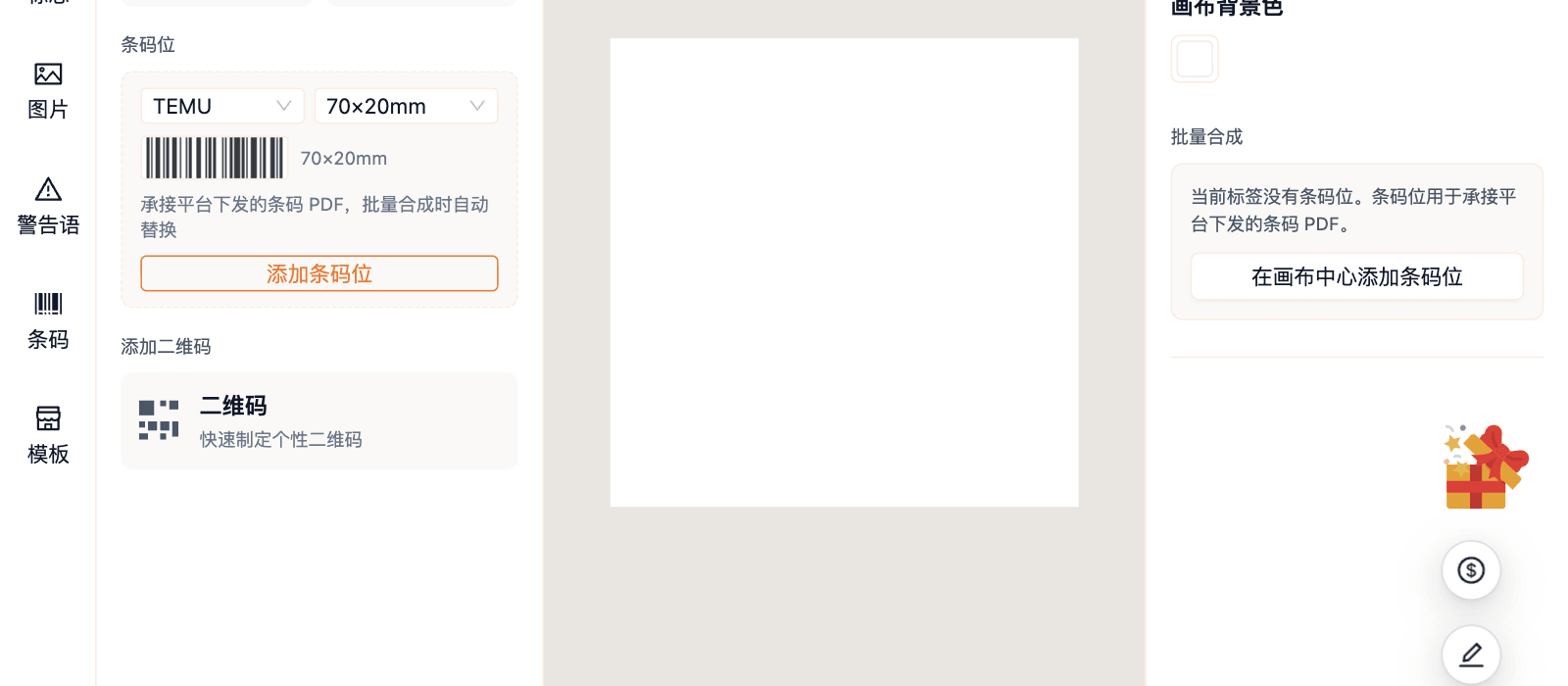
面板里有两个下拉、一个预览条和「添加条码位」按钮,下方那行小字说明了它的用途:承接平台下发的条码 PDF,批量合成时自动替换。
第一步:选平台
第一个下拉是平台,直接按你发货的平台选。
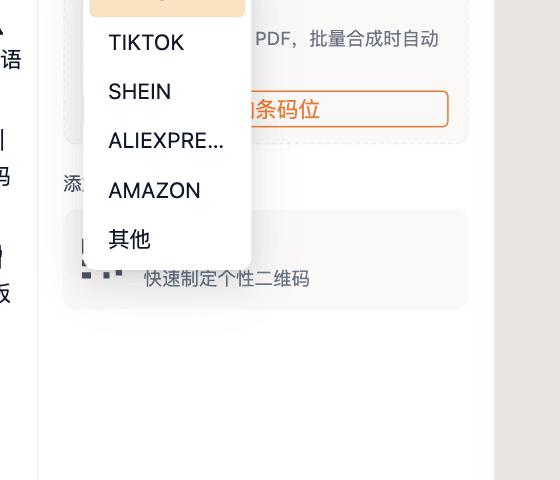
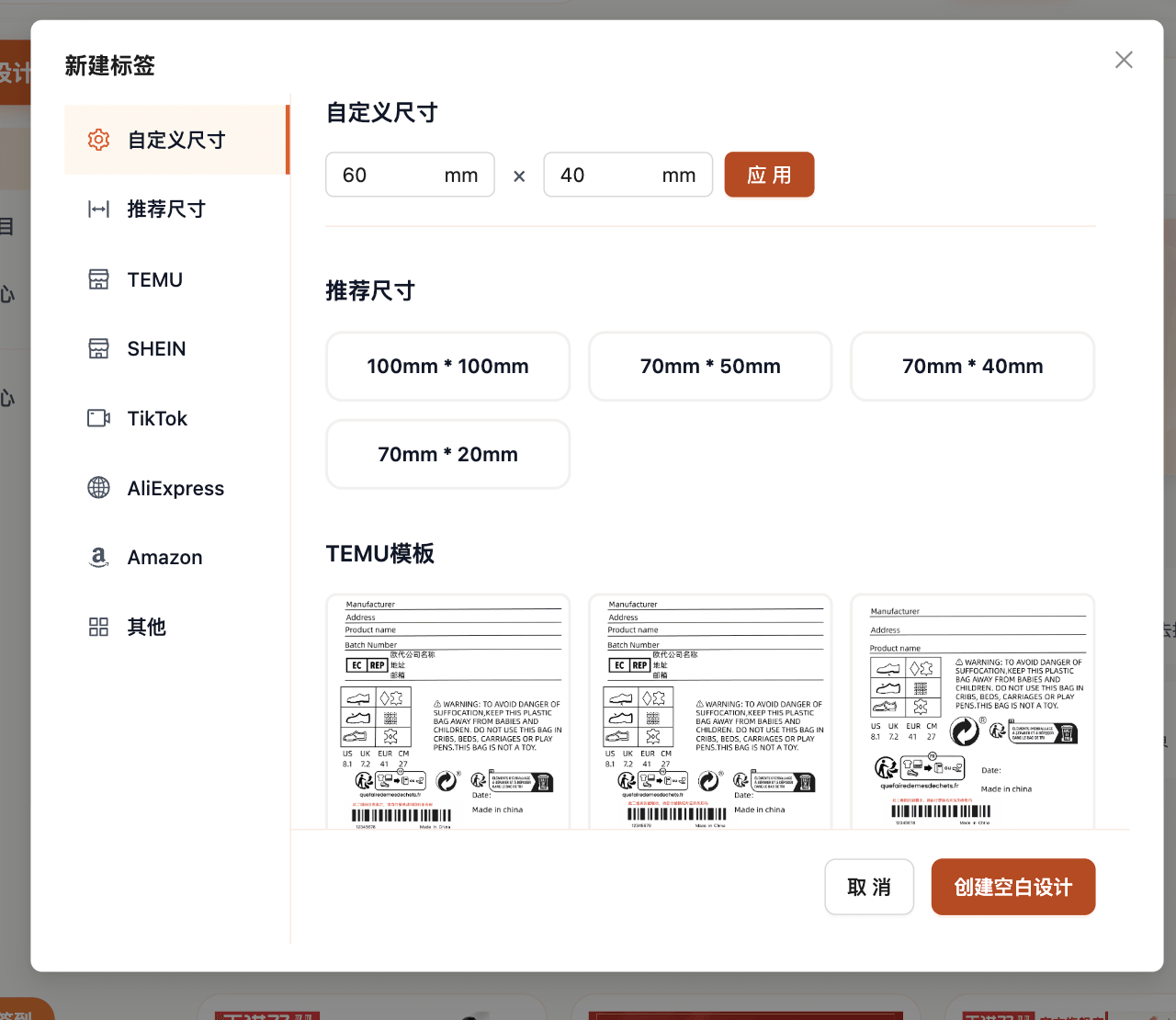
可选的有 TEMU、TIKTOK、SHEIN、ALIEXPRESS、AMAZON 和「其他」。选了平台,右边的尺寸下拉会跟着变。
第二步:选条码尺寸
第二个下拉是这个平台常用的条码尺寸,每一项左边都有条码的样子,选中之后画布上会同步显示预览。
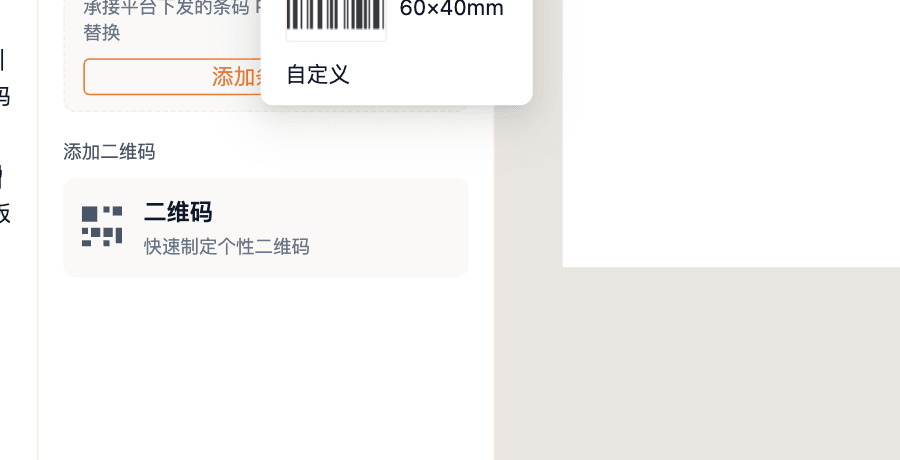
常见的尺寸:
| 平台 | 条码尺寸 |
|---|---|
| TEMU | 70×20mm、70×30mm |
| TIKTOK / SHEIN | 70×20mm |
| ALIEXPRESS | 60×30mm |
| AMAZON | 50×30mm、60×40mm |
| 其他 | 50×20mm、60×60mm、80×20mm、80×30mm |
列表里还有一项「自定义」,平台给的不是这些尺寸时用它,自己填宽和高。
平台要求可能调整,尺寸拿不准以平台最新通知为准。
第三步:添加条码位
点「添加条码位」,画布中央会出现一个橙色虚线框,角上标着「条码位 · 60×40mm」,里面是灰色的条码占位图。
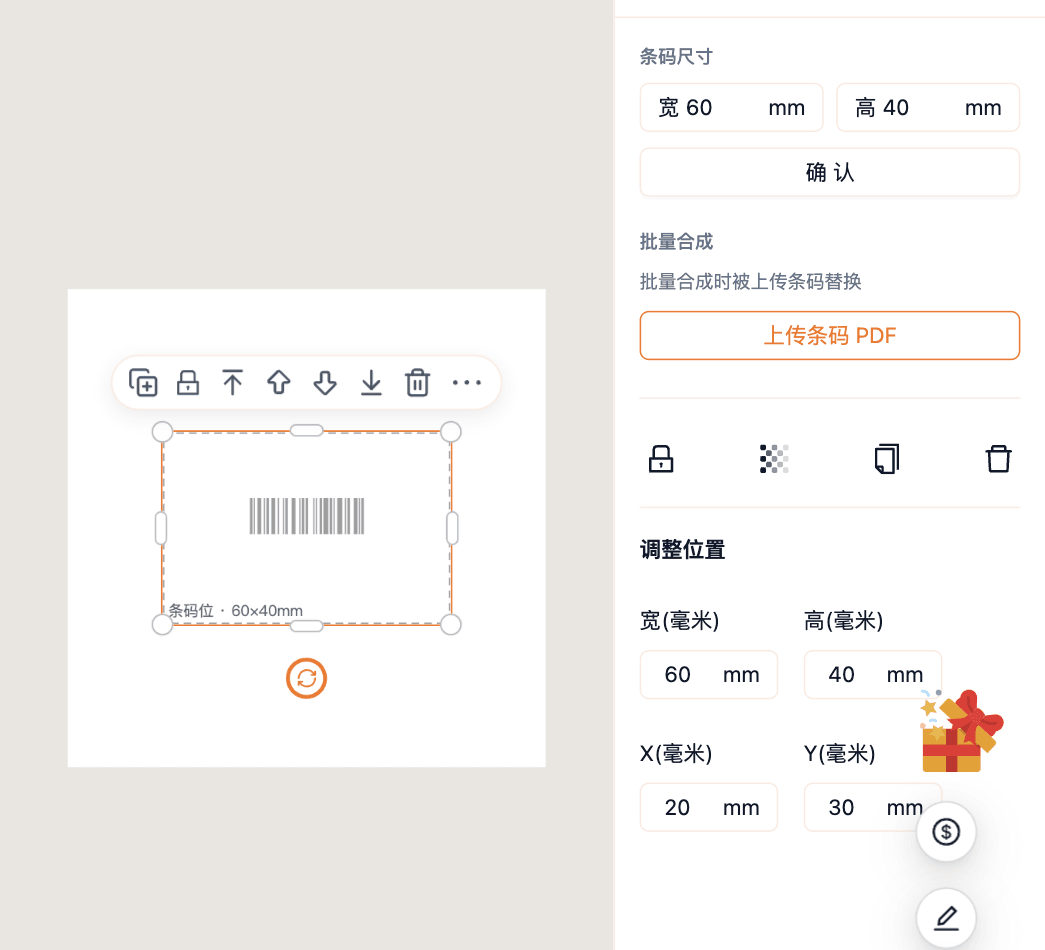
右侧属性面板里可以:
- 条码尺寸:核对宽高,不对就改
- 确认:确认这个尺寸
- 上传条码 PDF:进入批量合成
- 调整位置:填宽、高、X、Y,把它放到标签上合适的位置
第四步:摆到标签上,再去批量合成
用「调整位置」把条码位挪到标签底部(多数平台要求条码在标签下半部分),宽高保持和第一步选的尺寸一致。
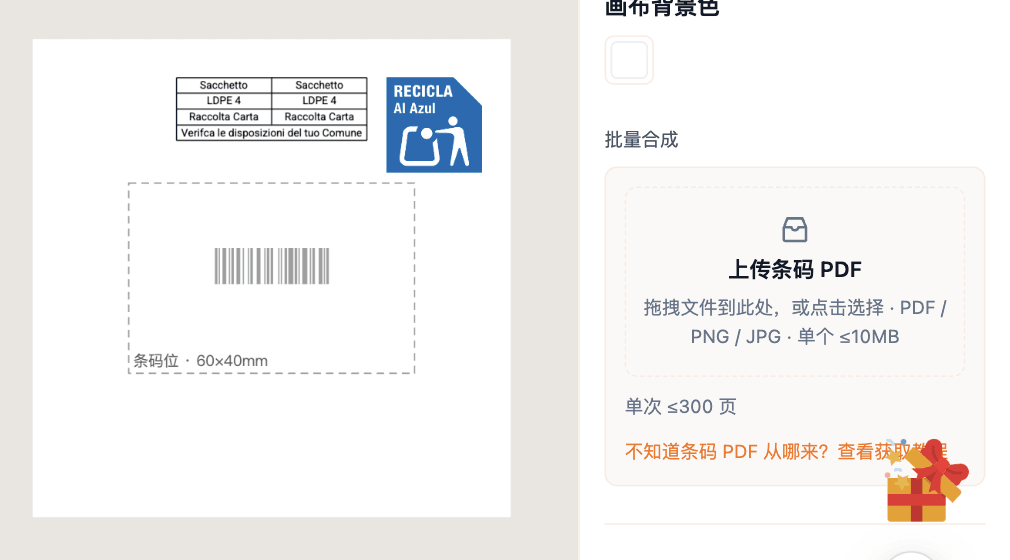
摆好之后点右侧的「上传条码 PDF」,把平台后台导出的条码文件传进来,一页条码生成一张完整标签。批量合成的完整步骤见 批量合码使用教程,条码 PDF 从哪导出见 平台条码 PDF 获取路径。
几个容易踩的点
- 一个标签只能有一个条码位。需要放多个条码(比如商品码 + 物流码),用「条码」面板里的普通条码对象,不要用条码位。
- 条码位是空框,它自己不会生成条码。合成之前直接导出,会提示「有条码内容无效」,这时要么去批量合成,要么删掉条码位换成普通条码。
- 条码位不能创建副本、不能和其他元素成组(模板自带的条码位会被锁定)。要挪位置先在模板里调好,或者在编辑器里解锁后再动。
- 条码位上的占位条码只是示意,真实条码以批量合成贴进去的为准。
本文更新于 2026-10-01。
内容是否对你有帮助?